1、在Win7操作系统桌面上,点击左下角开始按钮选择控制面板选项进入。

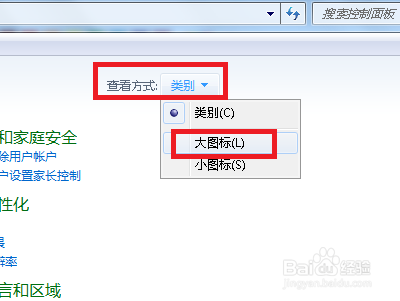
2、进入控制面板主界面,点击查看方式下拉按钮选择大图标进入。
3、切换至所有控制面板项,点击文件夹选项进入。

4、在弹出的文件夹选项对话框,切换至搜索页签。

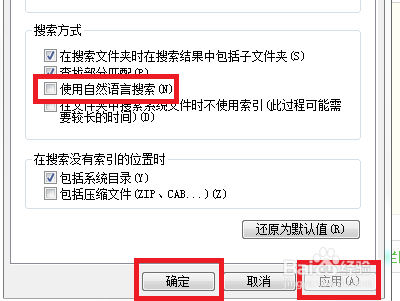
5、勾掉使用自然语言搜索选项,然后点击应用确定按钮即可。
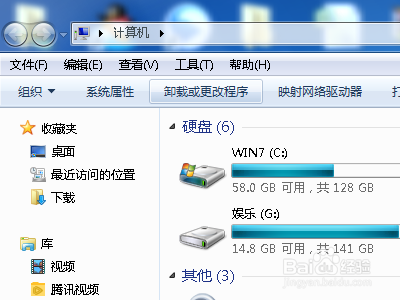
6、通过以上设置完成之后,双击桌面上的计算机就可以正常进入。
时间:2026-04-22 02:59:29
1、在Win7操作系统桌面上,点击左下角开始按钮选择控制面板选项进入。
2、进入控制面板主界面,点击查看方式下拉按钮选择大图标进入。
3、切换至所有控制面板项,点击文件夹选项进入。
4、在弹出的文件夹选项对话框,切换至搜索页签。
5、勾掉使用自然语言搜索选项,然后点击应用确定按钮即可。
6、通过以上设置完成之后,双击桌面上的计算机就可以正常进入。
