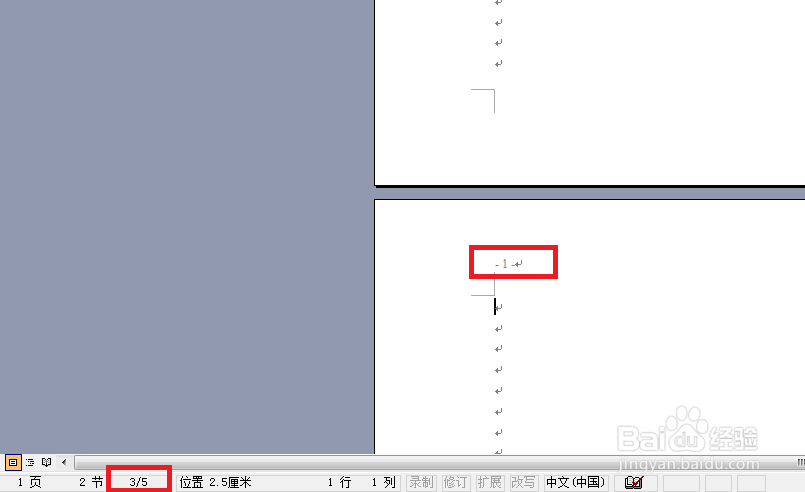
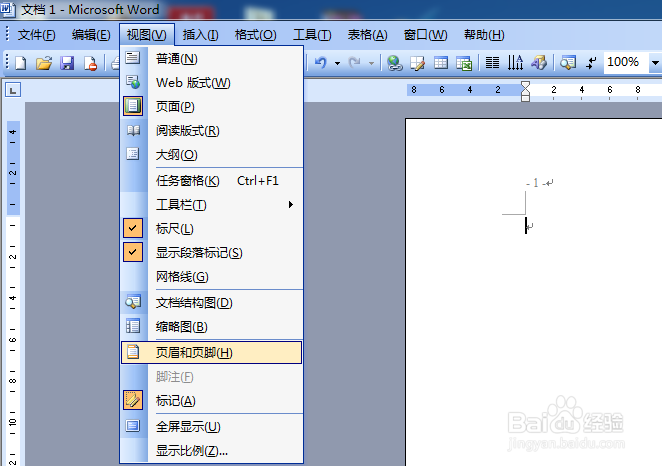
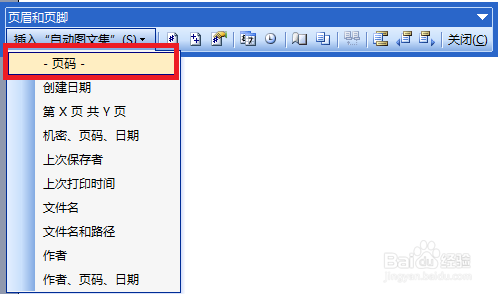
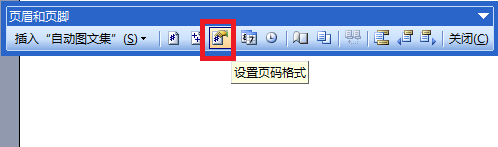
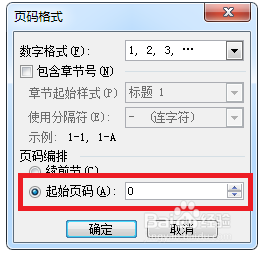
1、在新建文档中,点击菜单中的“视图”-页眉和页脚,选择“插入页码”,然后点击“页码格式”,把“起始页码”设置为0,点击”确定“按钮。
2、点击菜单中的“文件”—页面设置,选择“版式”标签,在“页眉和页脚”下的“首页不同”前面打上勾,点击“确定”按钮。
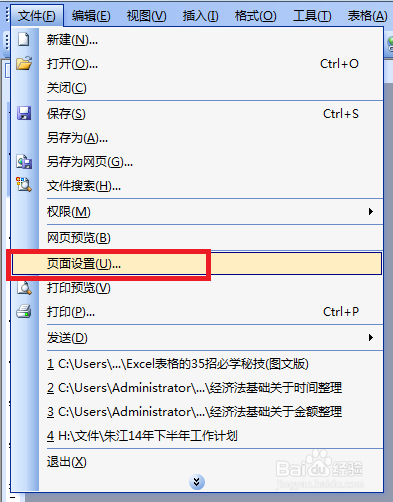
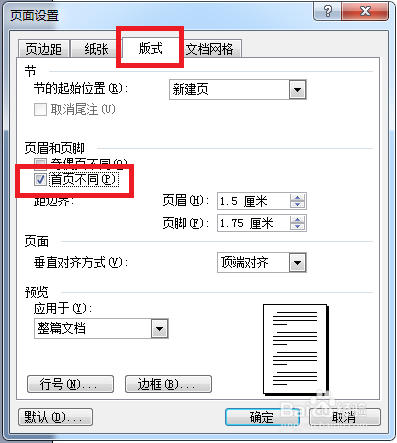
3、将光标放到第一页末,点击菜单中的“文件”—页面设置,选择“版式”标签,“首页不同”打上勾,下面的“应用于”选择“插入点之后”,点击“确定”按钮。

4、第2步与第3步差别在于:第2步应用于整篇文档,第3步应用于插入点之后。
5、做两次首页不同以后,页码就从第三页开始显示了。