Windows 系统怎么设置默认浏览器

 时间:2026-02-18 14:12:22

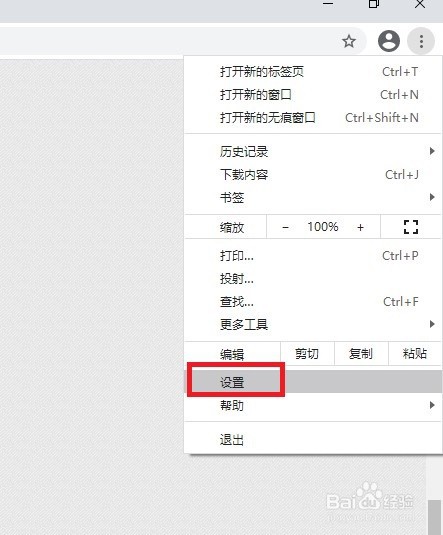
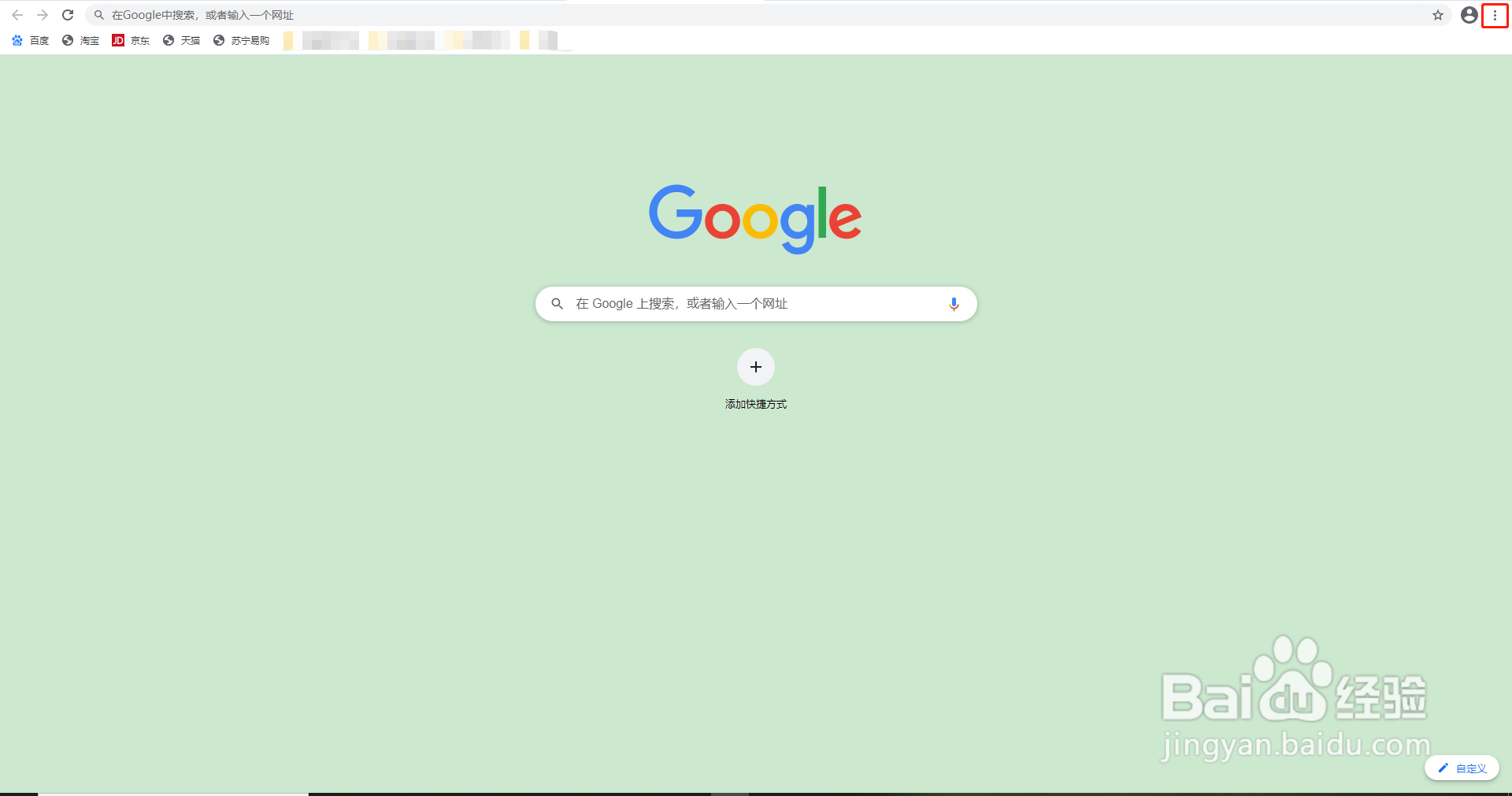
1、首先点击打开电脑已经安装的谷歌浏览器,如下图,点击浏览器右上方的三个竖排小点按钮
Windows 系统怎么设置默认浏览器

2、弹出如下图界面,点击弹出框中的设置按钮

Windows 系统怎么设置默认浏览器

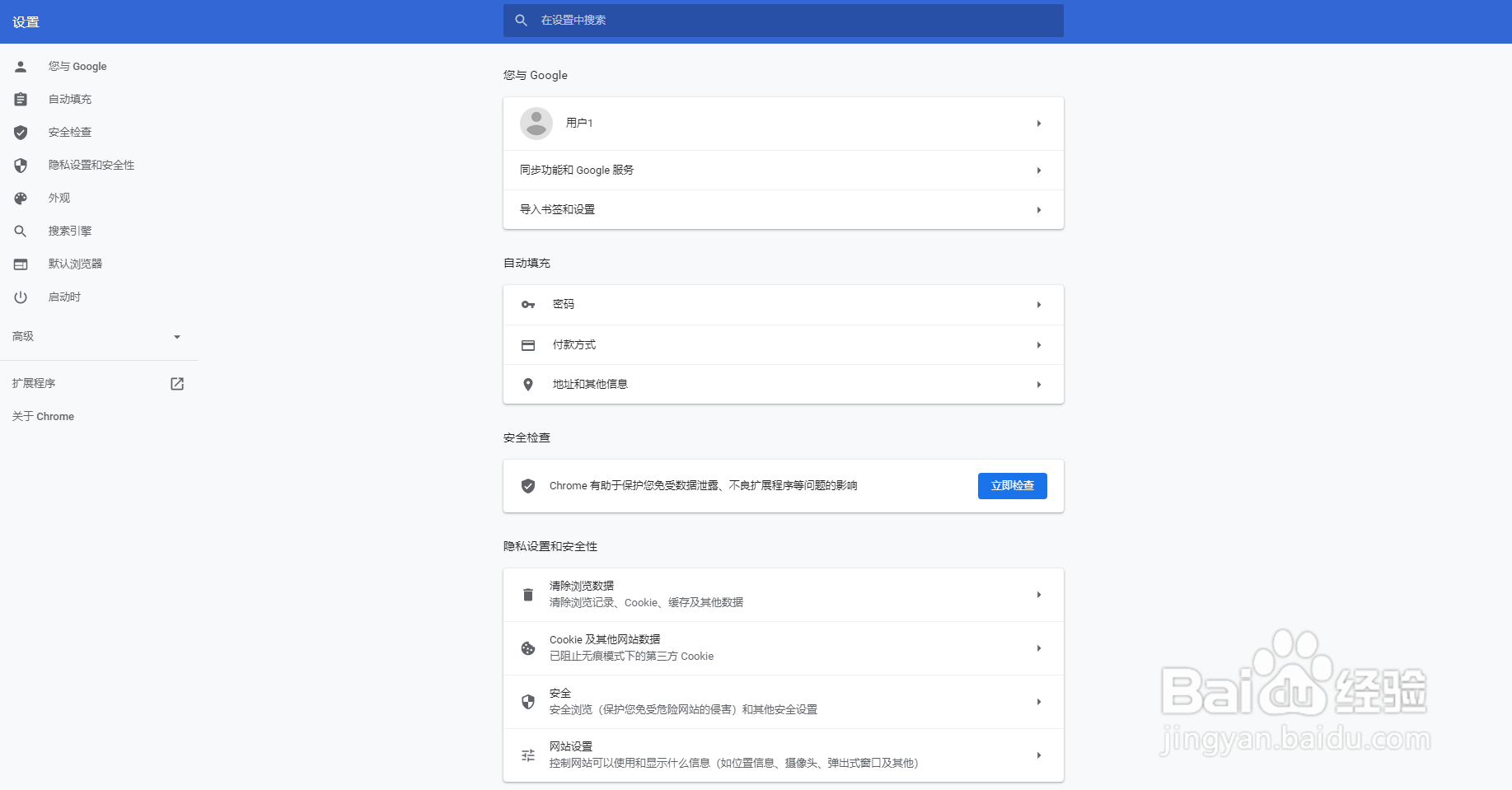
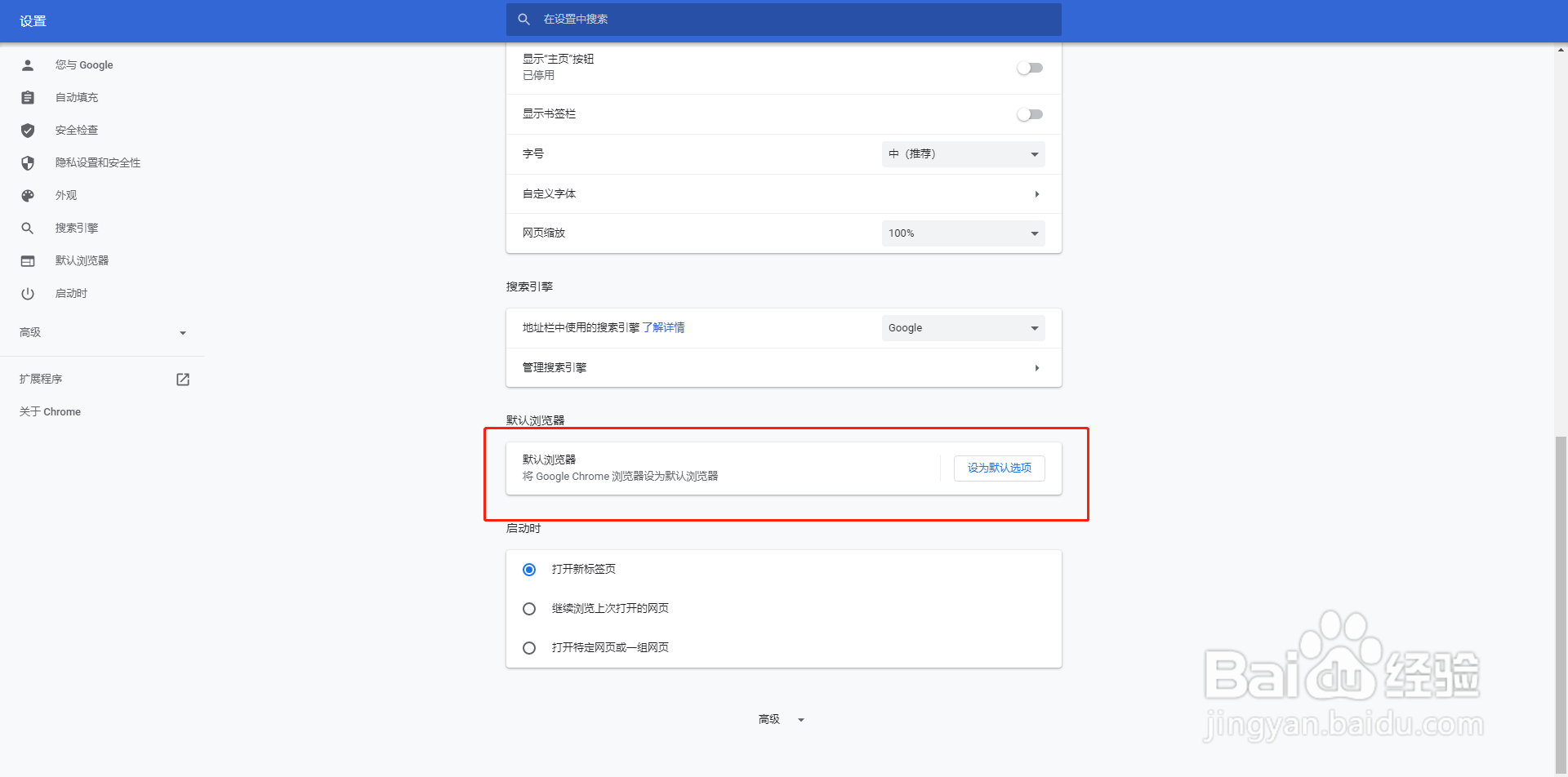
3、打开如下图界面,滑动鼠标滚轮找到默认浏览器选项

Windows 系统怎么设置默认浏览器

4、找到默认浏览器选项后,如下图点击设为默认选项即可

Windows 系统怎么设置默认浏览器

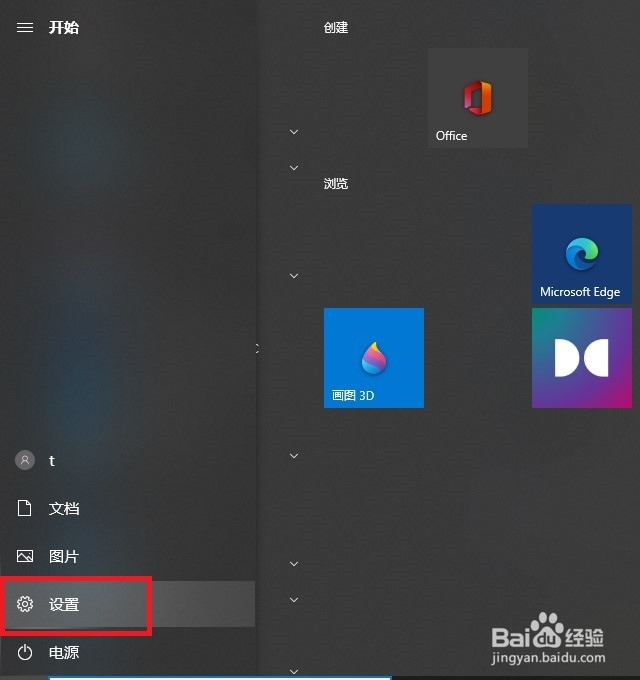
1、首先点击电脑开始按钮,如下图

Windows 系统怎么设置默认浏览器

2、弹出如下图界面,选择设置按钮

Windows 系统怎么设置默认浏览器

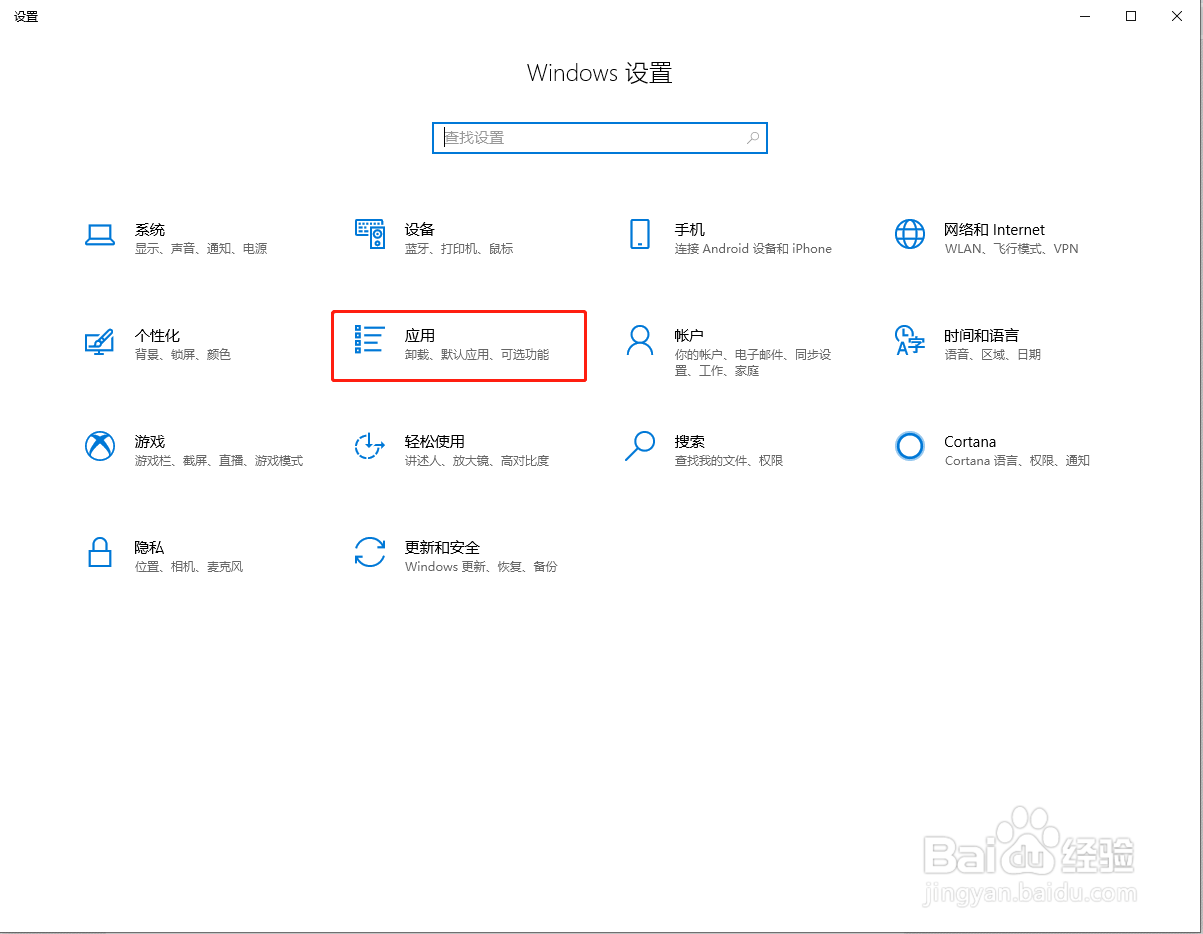
3、打开如下图画面,选择打开页面中的应用按钮

Windows 系统怎么设置默认浏览器

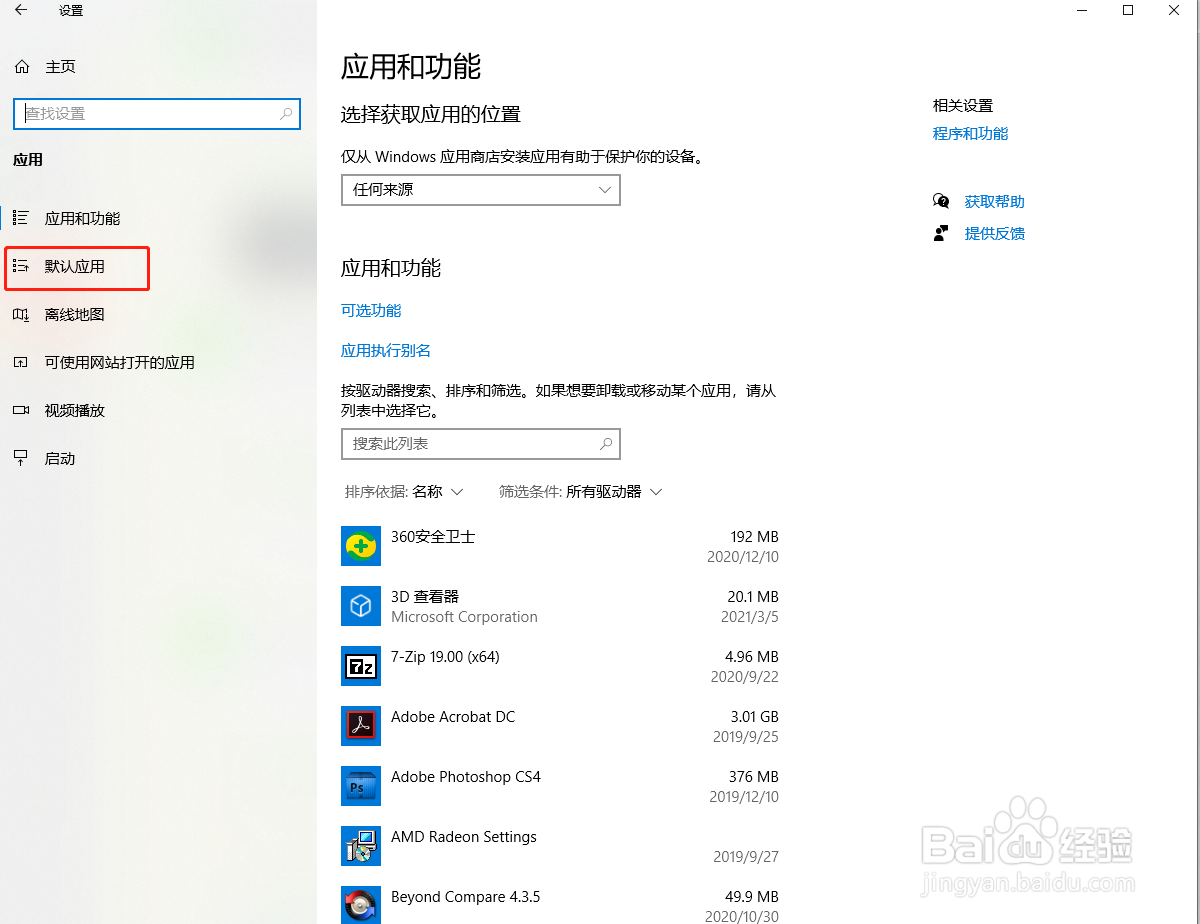
4、弹出如下图界面,点击界面左侧的默认应用按钮,

Windows 系统怎么设置默认浏览器

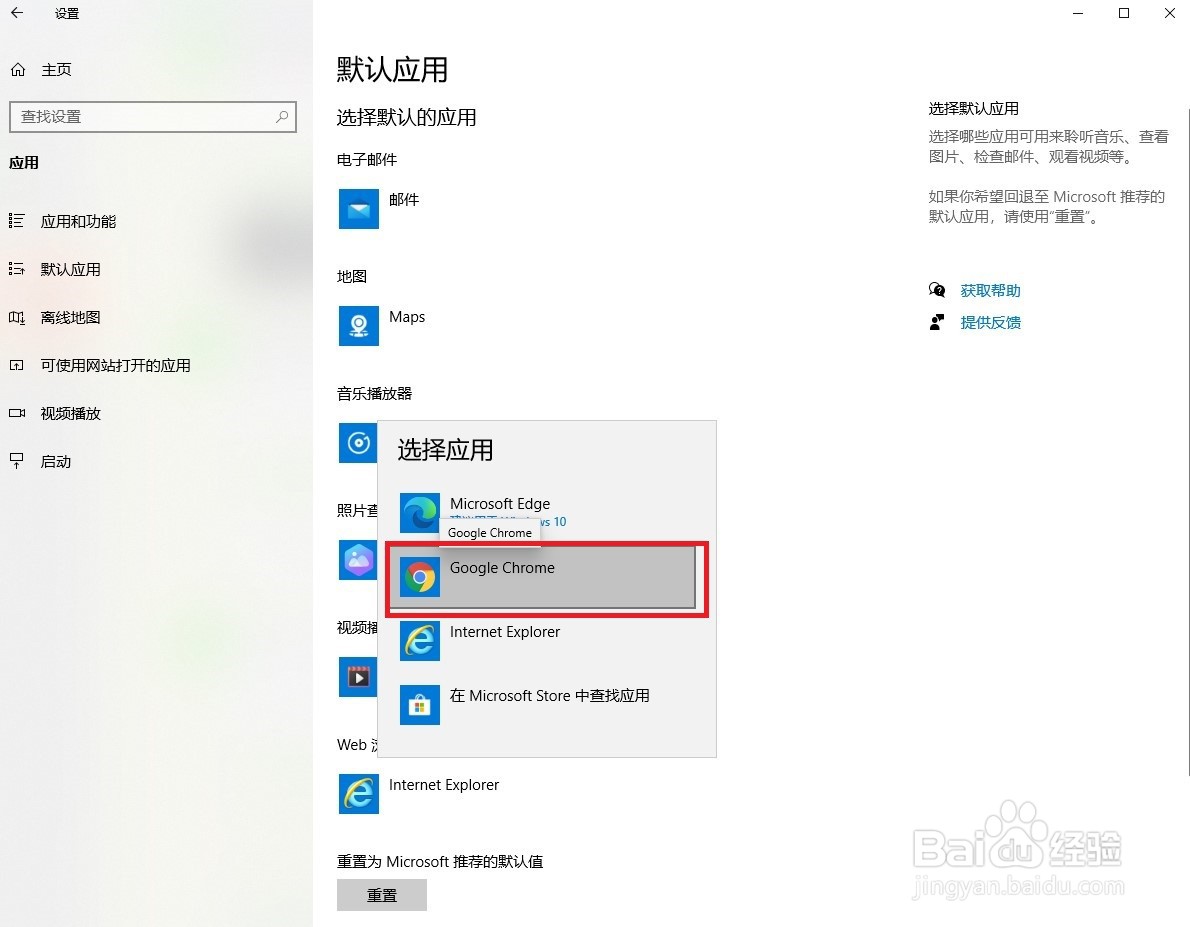
5、打开如下图界面,选择右侧界面的web浏览器选项,点击下方的按钮

Windows 系统怎么设置默认浏览器

6、弹出如下图界面,选择需要设置为默认浏览器的图标

Windows 系统怎么设置默认浏览器

7、至此,通过系统设置默认浏览器设置成功。如下图

Windows 系统怎么设置默认浏览器

  • 原神幽灯蕈在哪里买
  • 原神任务寻找关于老何的线索的流程攻略(2)
  • 原神3.1版黄金梦乡阿赫玛尔的秘密攻略
  • 原神信标四个怎么放?
  • 原神0命万叶能玩吗
  • 热门搜索
    颜真卿书法特点 常州旅游 京东e卡可以买什么 溶血性黄疸怎么治疗 凉拌竹笋 长帝烤箱怎么样 荷兰旅游 得了忧郁症怎么办 蚁后是怎么产生的 怎么安装声卡驱动