1、打开你想要添加下雨效果的照片,ctrl+shift+alt+n 新建图层1,填充黑色,对图层1执行菜单:滤镜 > 杂色> 添加杂色

2、对图层1执行:滤镜 > 模糊 > 动感模糊。
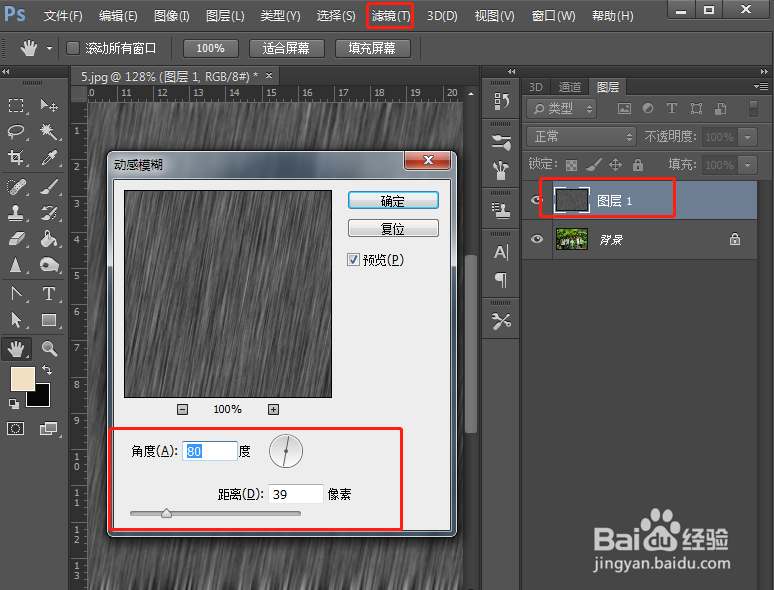
3、对图层1执行:滤镜 > 扭曲 > 波纹
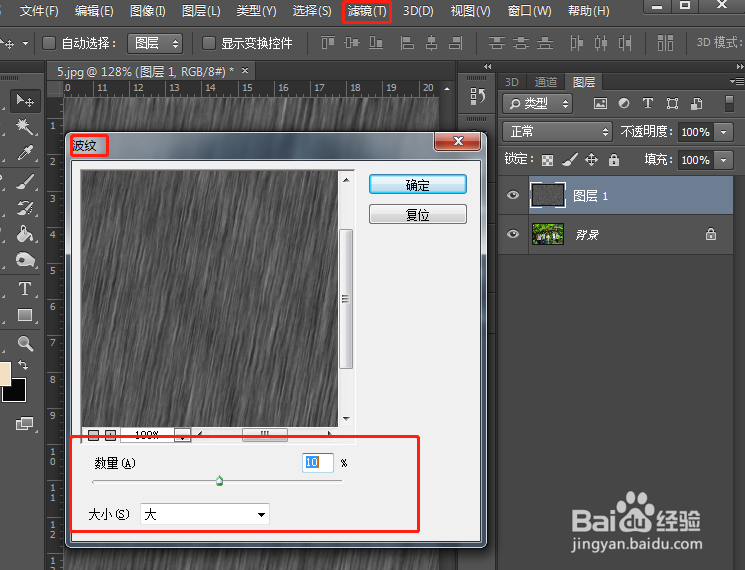
4、点击创建新的填充或调整图层,创建一个色阶调整层,选择创建剪切蒙版只应用色阶调整到“雨”层,参数如图。
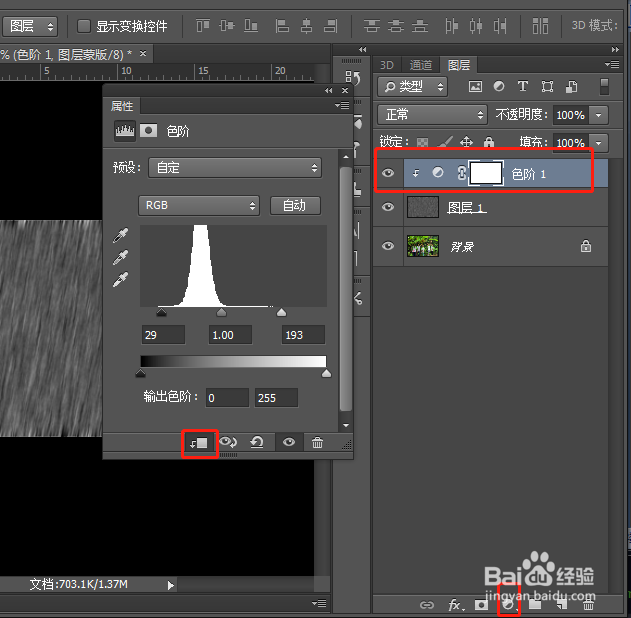
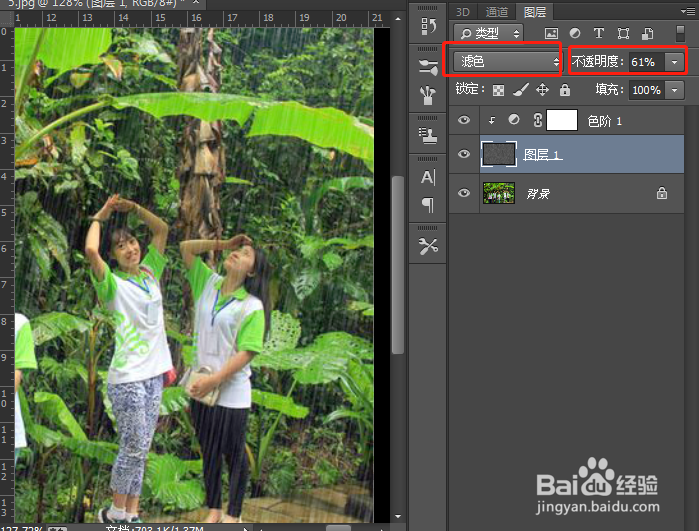
5、更改图层1混合模式为滤色,调整透明度。最终效果如下图。
时间:2026-04-24 02:52:49
1、打开你想要添加下雨效果的照片,ctrl+shift+alt+n 新建图层1,填充黑色,对图层1执行菜单:滤镜 > 杂色> 添加杂色
2、对图层1执行:滤镜 > 模糊 > 动感模糊。
3、对图层1执行:滤镜 > 扭曲 > 波纹
4、点击创建新的填充或调整图层,创建一个色阶调整层,选择创建剪切蒙版只应用色阶调整到“雨”层,参数如图。
5、更改图层1混合模式为滤色,调整透明度。最终效果如下图。
