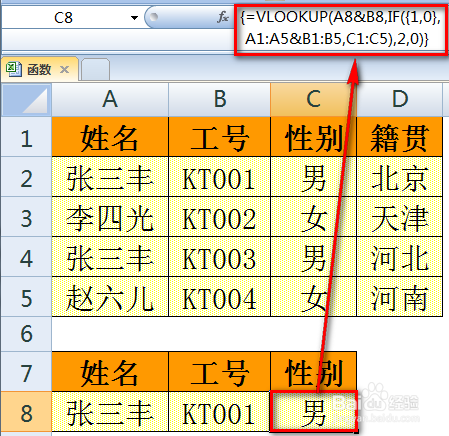
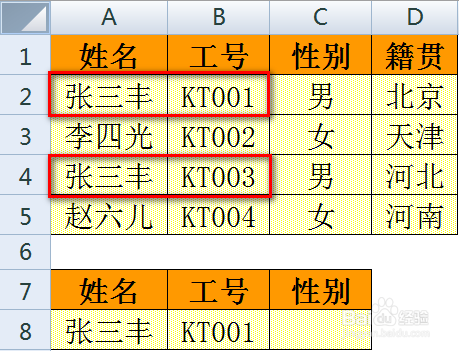
1、如下图,A1:D5是原始数据区域,要在第8行根据姓名和工号两个信息来查询性别。
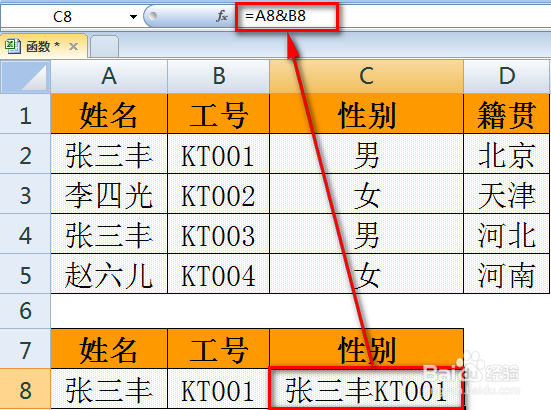
2、首先要考虑,是不是能把两个条件合并在一起呢?答案是肯定的,我们在C8单元格输入公式:=A8&B8,这样就把两个条件字段连接在了一起。
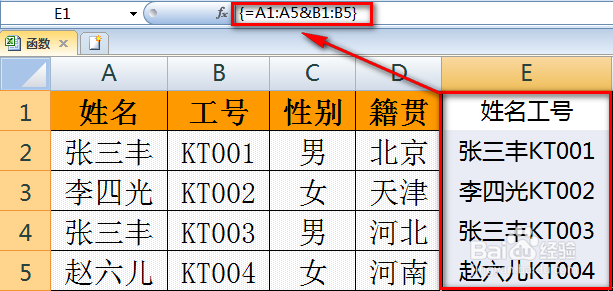
3、同样的原理,原始区域两列也可以合并在一起。我们选中部分空单元格,输入公式:
=A1:A5&B1:B5
Ctrl+Shift+Enter三键运行公式,姓名和工号两列也合并在了一起。
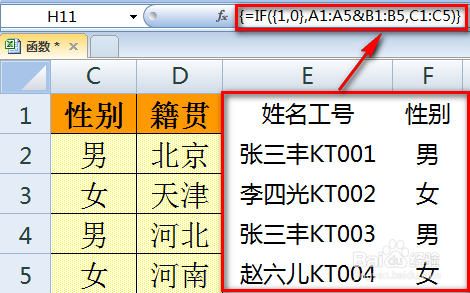
4、下面,利用IF函数第一参数的数组化来把刚才生成的内容和工号连接起来:
=IF({1,0},A1:A5&B1:B5,C1:C5)
同样按数组方式三键运行公式,效果如下:
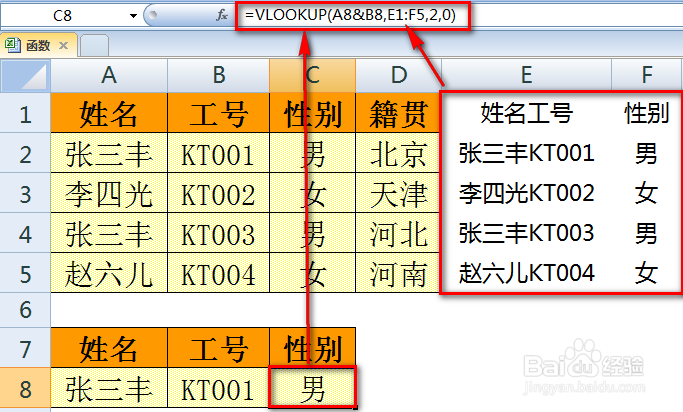
5、这时,在C8输入公式:
=VLOOKUP(A8&B8,E1:F5,2,0)
就可以根据两个条件查询了。
6、将所有公式整合在一起,取消辅助单元格,C8输入公式:
=VLOOKUP(A8&B8,IF({1,0},A1:A5&B1:B5,C1:C5),2,0)
三键运行即可实现VLOOKUP的多条件查询了。