Win10专业版如何设置风扇转速

 时间:2026-04-22 02:33:42

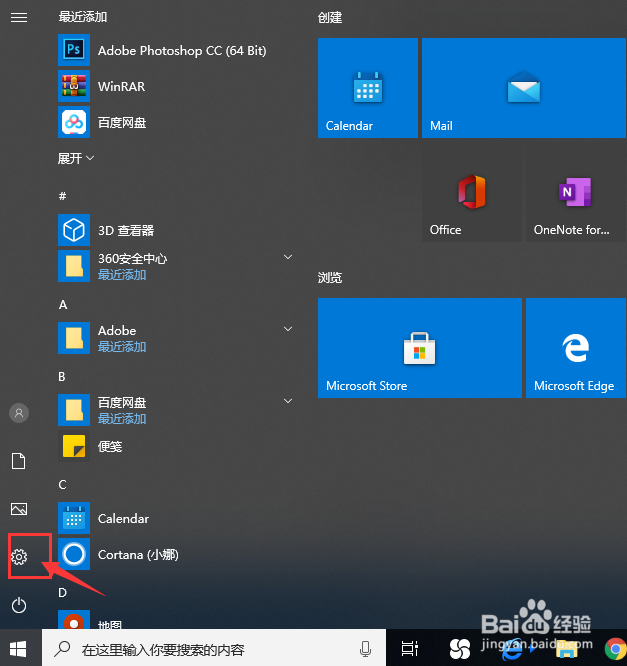
1、右击桌面开始按钮,在弹出的菜单中选择设置菜单项;
Win10专业版如何设置风扇转速

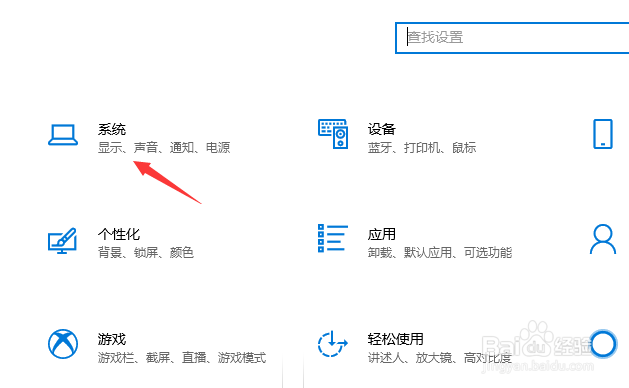
2、接下来就可以打开Windows10设置窗口,点击窗口中的”系统“图标;
Win10专业版如何设置风扇转速

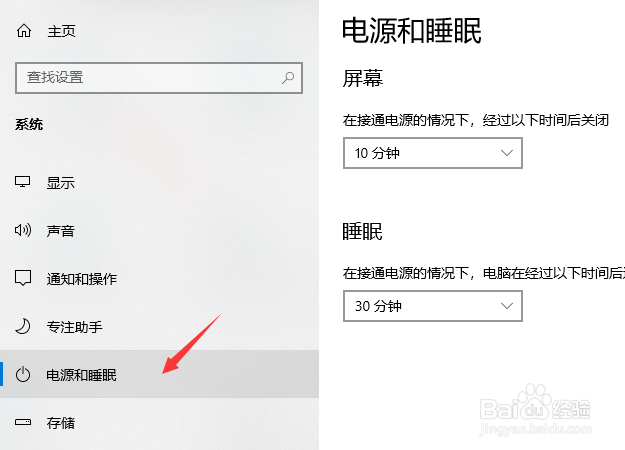
3、这时就会打开系统设置窗口,在窗口中点击左侧边栏的“电源和睡眠”菜单项;
Win10专业版如何设置风扇转速

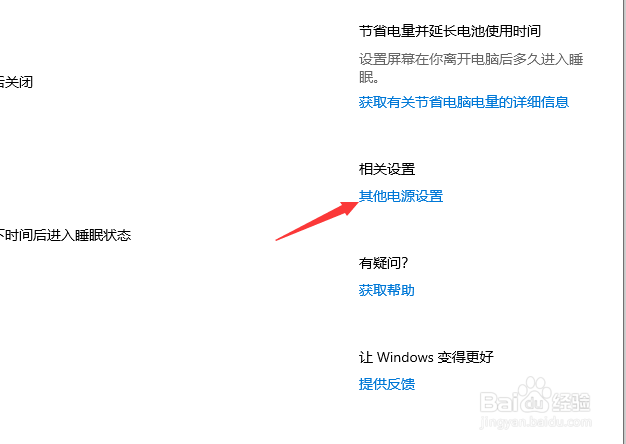
4、在右侧窗口中找到“其他电源设置“快捷链接,点击该链接;

Win10专业版如何设置风扇转速

5、这时就可以打开电源选项窗口,在这里点击电源计划后面的“更改计划设置“快捷链接;

Win10专业版如何设置风扇转速

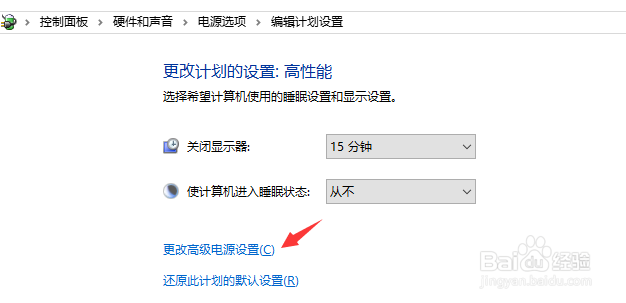
6、点击“更改高级电源设置”快捷链接;

Win10专业版如何设置风扇转速

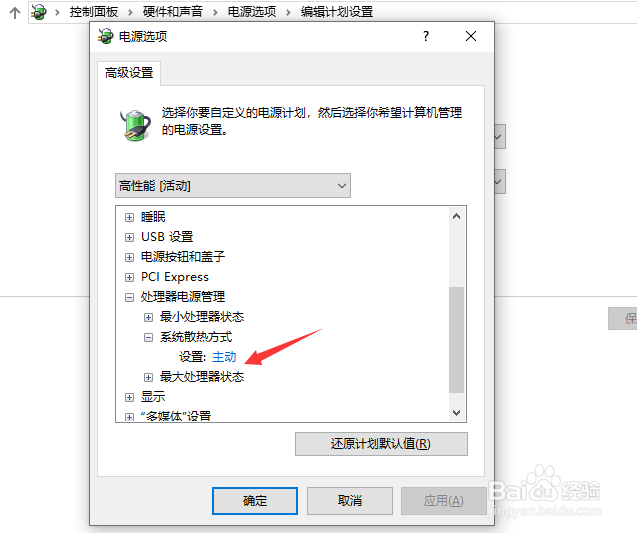
7、在打开的电源选项窗口中,点击“处理器电源管理 系统散热方式”菜单项,然后把“使用电池”与“接通电源”两项都设置为被动,最后点击确下按钮,这样就可以实现自动调节CPU转速了。
Win10专业版如何设置风扇转速

  • 认识主板供电接口图解安装详细过程
  • 如何升级主板BIOS?如何刷主板BIOS
  • Win10任务管理器消失了的解决方法
  • win10系统突然卡顿怎么办?
  • 养护海棠花的小知识
  • 热门搜索
    手脱皮最佳治疗方法 excel怎么加密码 怎么挽回前女友 怎么让ppt自动播放 lol怎么录制视频 爱奇艺会员怎么登陆 合唱歌曲大全100首 去眼袋用什么方法最佳 故事大全 睡前故事 何猷君怎么看上奚梦瑶