1、打开一张电子表格,我们插入图片和文字。
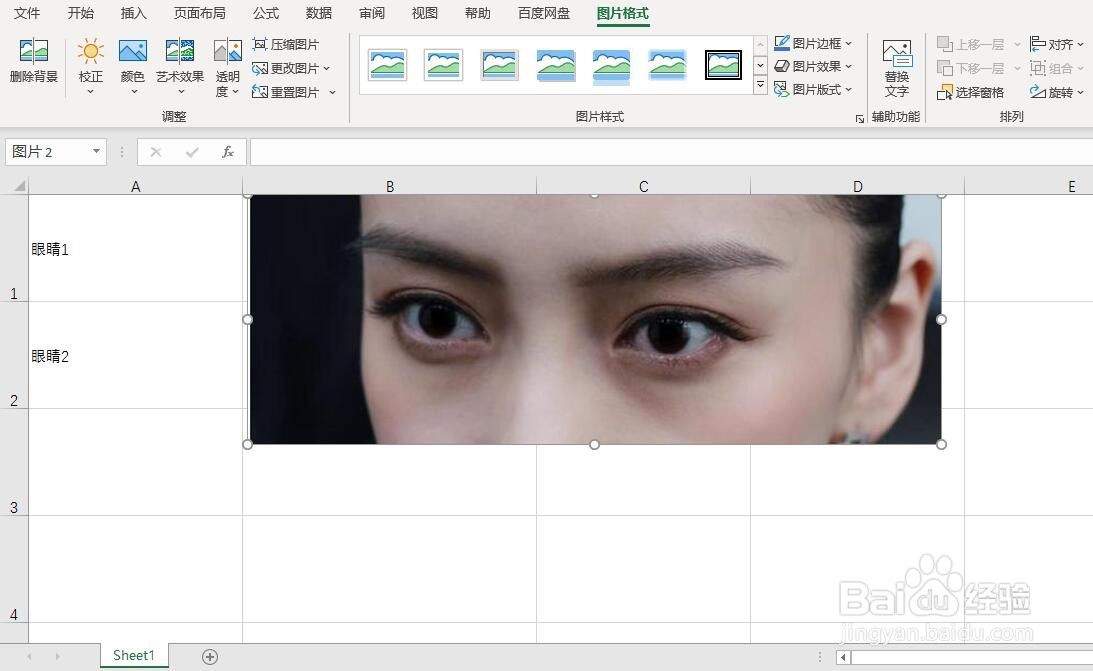
2、我们调整图片以初步适应单元格的大小。

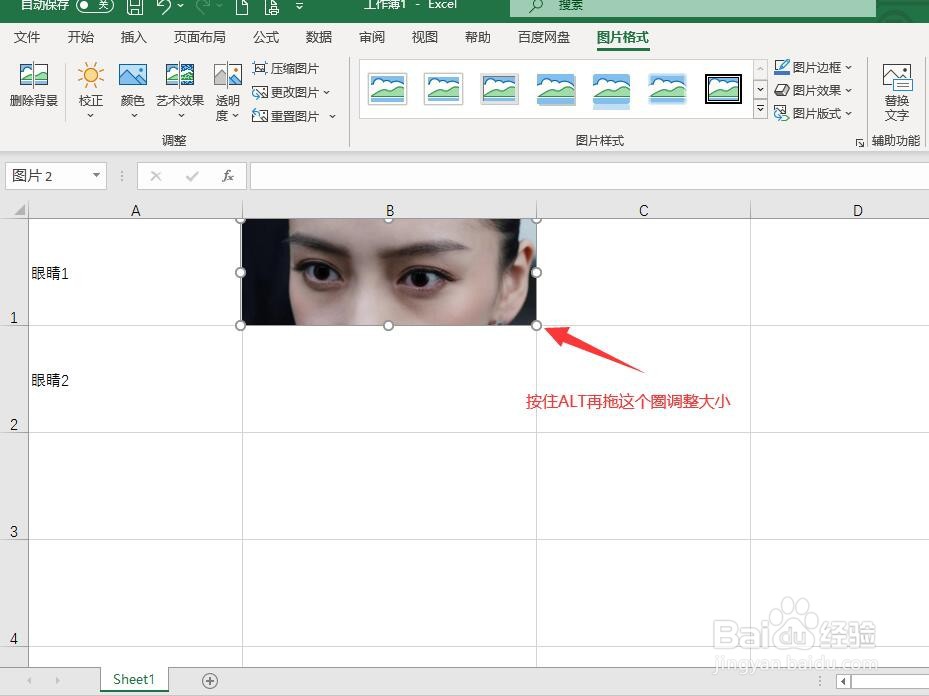
3、然后按住ALT不松手,同时点击图片,拖动右下角出现的圈圈,再次调整图片大小,这时候,你会发现,图片完全和单元格重合在一起。完全是一个单元格的大小。
4、此时,点击菜单栏:图片格式——大小——扩展窗口,在属性项下选择:随单元格改变位置和大小。

5、现在,这张图片就被这个单元格锁住。想跑也跑不掉了。

时间:2026-04-24 16:25:14
1、打开一张电子表格,我们插入图片和文字。
2、我们调整图片以初步适应单元格的大小。
3、然后按住ALT不松手,同时点击图片,拖动右下角出现的圈圈,再次调整图片大小,这时候,你会发现,图片完全和单元格重合在一起。完全是一个单元格的大小。
4、此时,点击菜单栏:图片格式——大小——扩展窗口,在属性项下选择:随单元格改变位置和大小。
5、现在,这张图片就被这个单元格锁住。想跑也跑不掉了。
