SOLIDWORKS 四孔圆盘制作

 时间:2026-02-14 15:00:00

1、第一步   打开制图软件SOLIDWORKS   2015

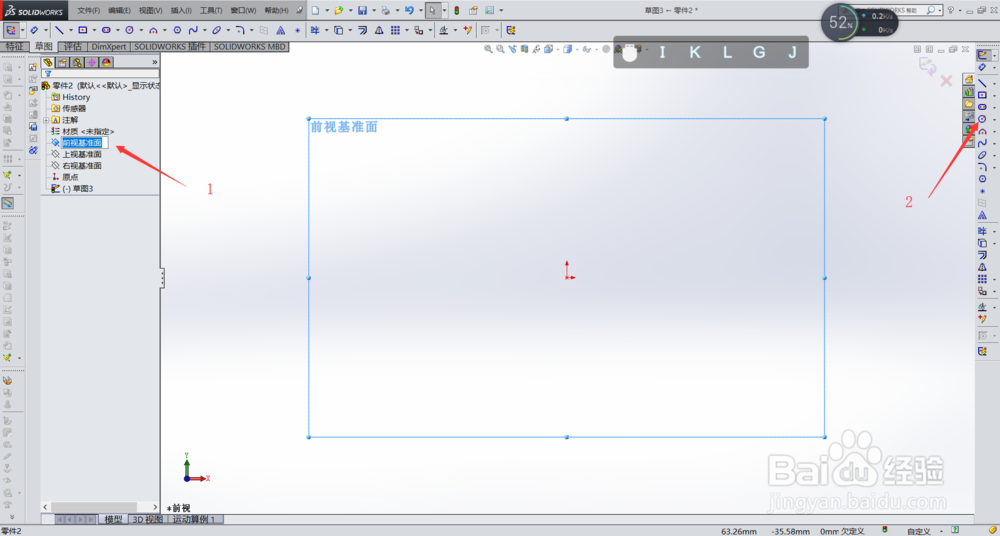
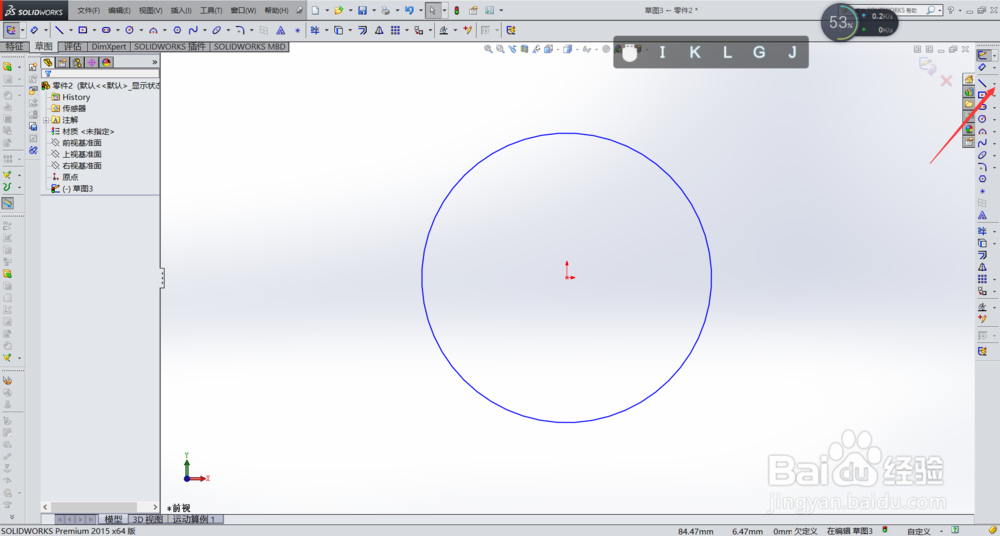
           鼠标左键依次点击    箭头所指  1    (前视图)   

                                                          2     (圆)
SOLIDWORKS 四孔圆盘制作

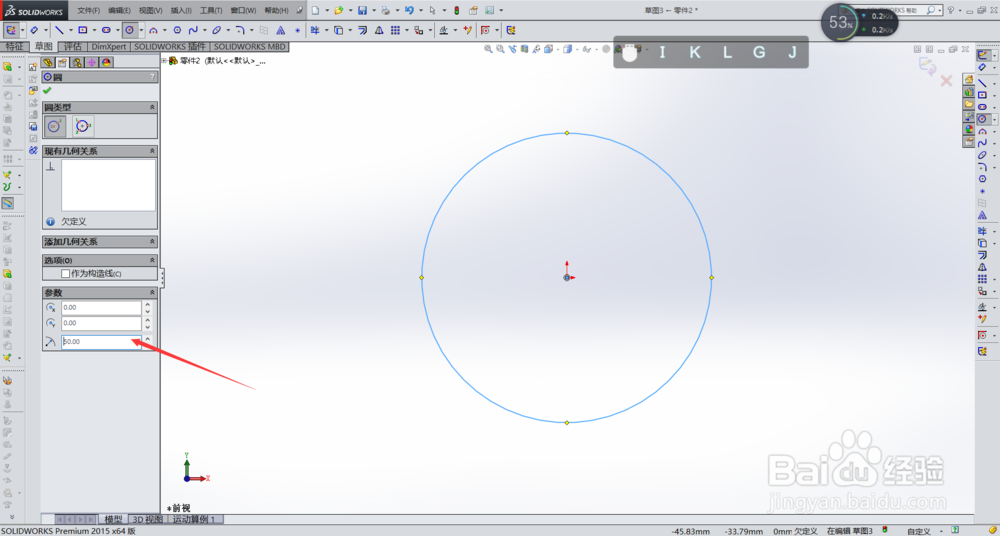
2、第二步     鼠标左键在画图区域点击  <确定圆心>  ,拖动鼠标再次点击,然后箭头所指  输入半径数值    (50)   ,键盘按一下Enter(回车)。
                                                          

SOLIDWORKS 四孔圆盘制作

3、第三步     鼠标左键箭头所指点击  <小箭头>  ,鼠标再次点击箭头所指 <中心线> 。
SOLIDWORKS 四孔圆盘制作

SOLIDWORKS 四孔圆盘制作

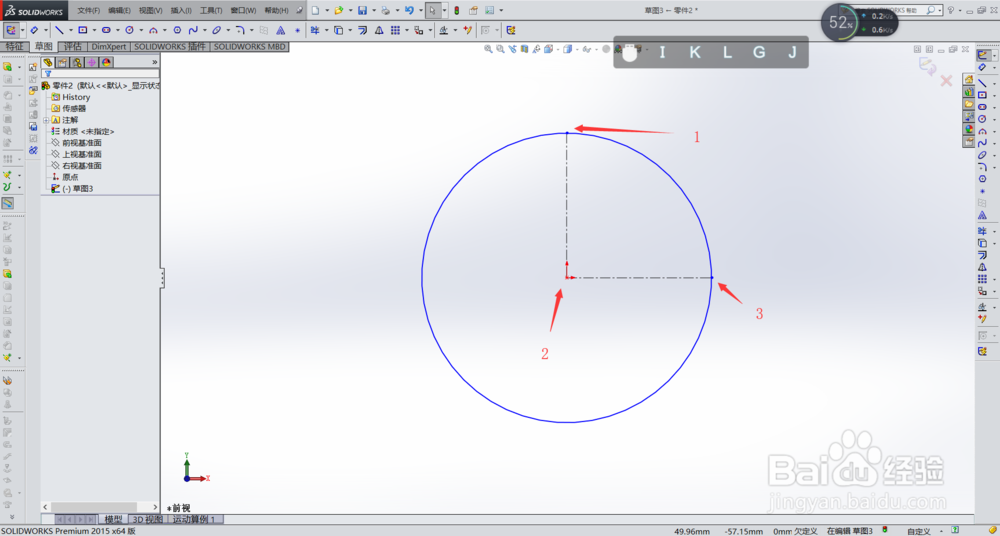
4、第四步   鼠标左键依次点击    箭头所指 

              1    (点)   

              2    (点)

              3    (点)

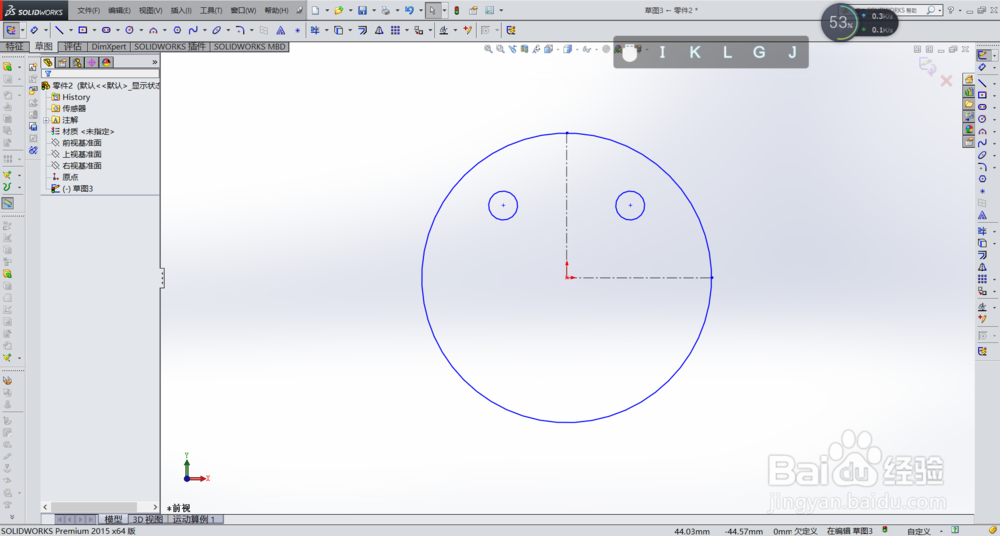
得到如图所示
SOLIDWORKS 四孔圆盘制作

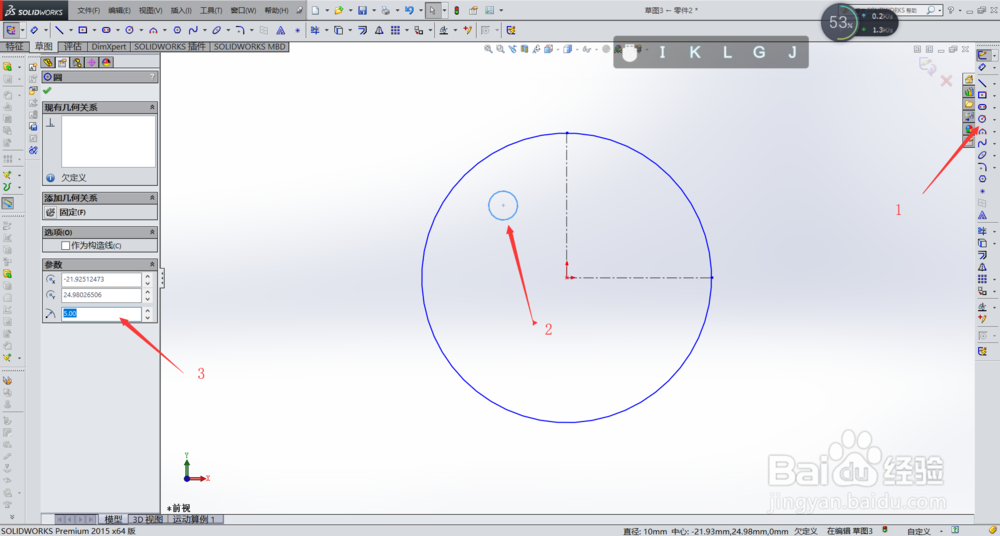
5、第五步   鼠标左键依次点击    箭头所指 

             1    (圆)   

             2   绘制一个圆 (如图所示)

             3   输入半径数值 (5) 键盘按一下Enter(回车)。
SOLIDWORKS 四孔圆盘制作

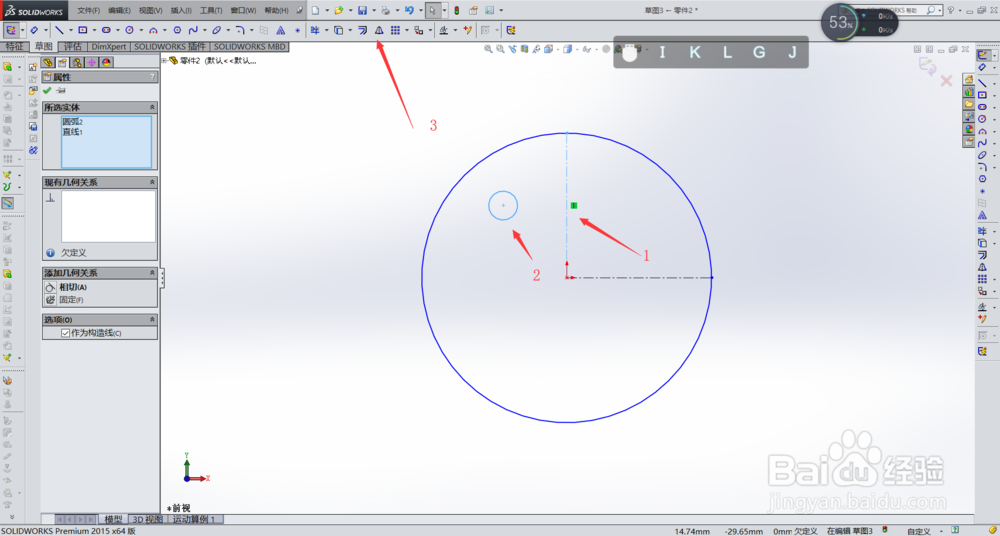
6、第六步   鼠标左键依次点击    箭头所指 

             1   (中心线)

             2   (圆)

             3   镜像

       就会得到镜像的圆(如图所示)
SOLIDWORKS 四孔圆盘制作

SOLIDWORKS 四孔圆盘制作

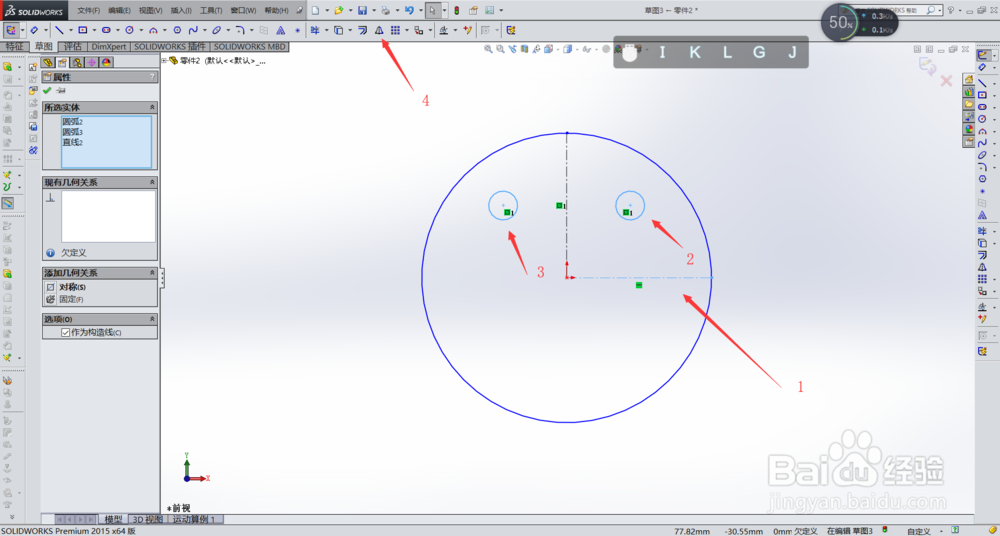
7、第七步   鼠标左键依次点击    箭头所指 

             1   (中心线)

             2   (圆)

             3   (圆)

             4   镜像

       就会得到镜像的圆(如图所示)
SOLIDWORKS 四孔圆盘制作

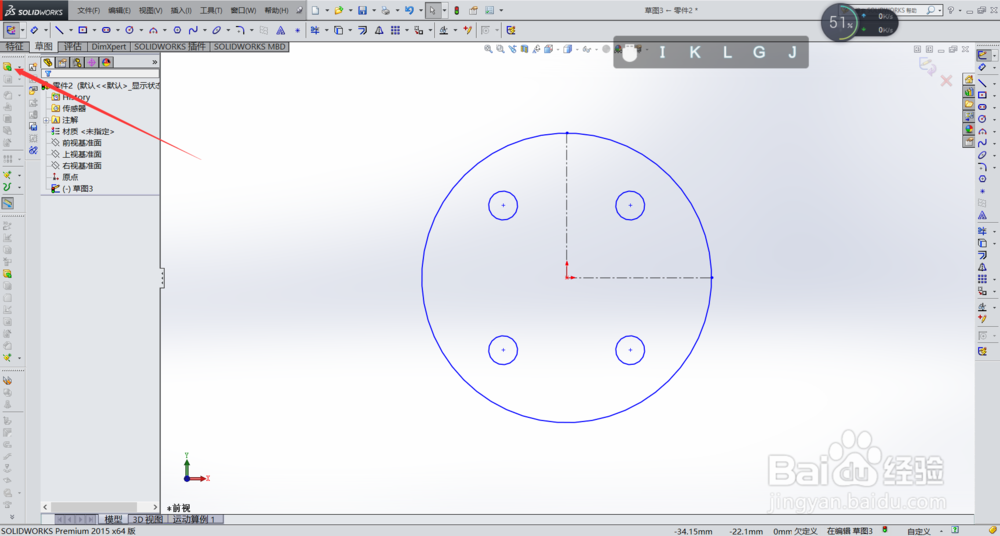
8、第七步   就会得到镜像的圆(如图所示)

             鼠标左键点击    箭头所指     凸台拉伸

             1   (中心线)

             2   (圆)

             3   (圆)

             4   镜像

       就会得到镜像的圆(如图所示)
SOLIDWORKS 四孔圆盘制作

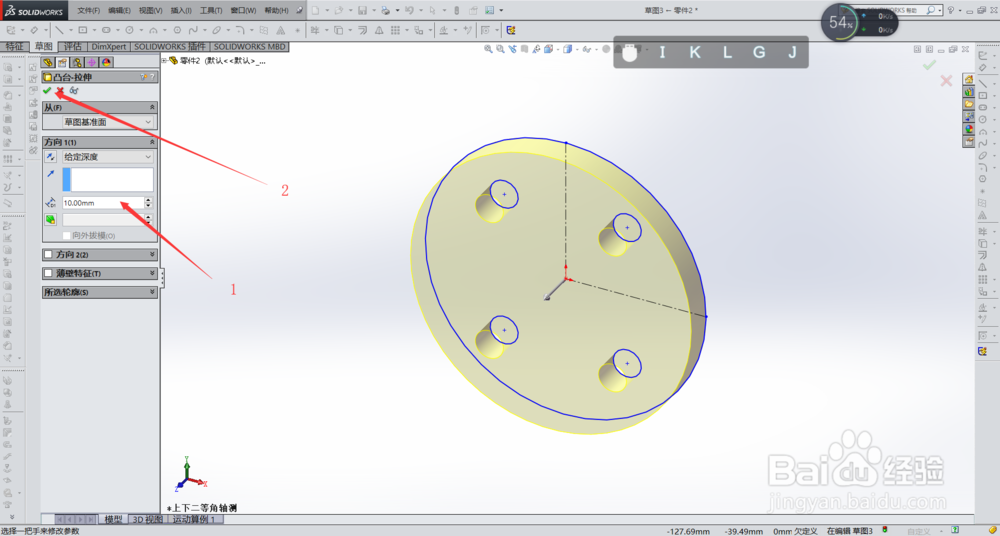
9、第八步   就会得到镜像的圆(如图所示)

             鼠标左键依次点击    箭头所指     

             1     输入数值(10)

             2     确定(对号)


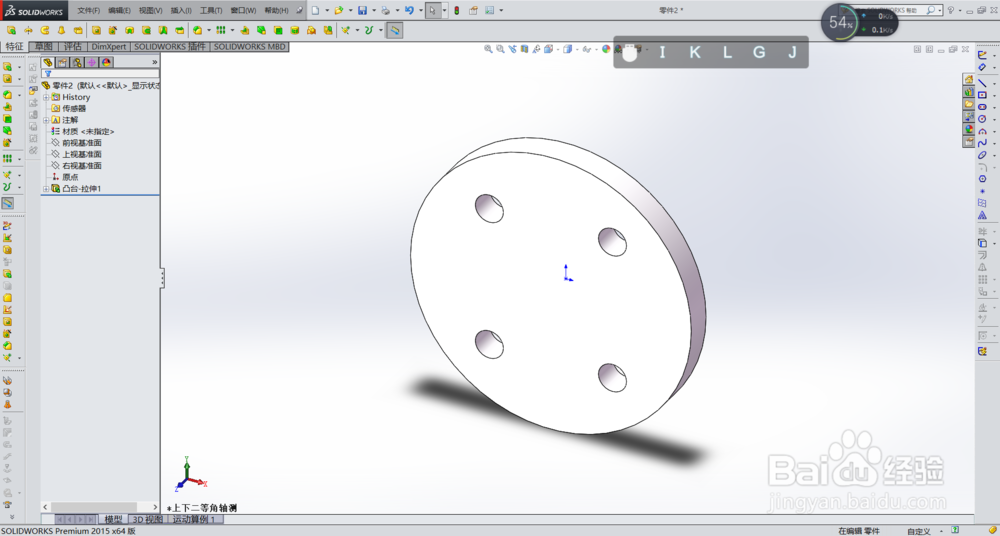
       就会得到四孔圆盘(如图所示)

      这时可以按住滚轮拖动鼠标观察所制作的四孔圆盘了。
SOLIDWORKS 四孔圆盘制作

SOLIDWORKS 四孔圆盘制作

  • SolidWorks异形孔向导的正确使用方式
  • 如何用Solidworks创建工程图?
  • 练习使用solidworks绘制钣金
  • SolidWorks怎么画塔型弹簧(或锥形弹簧)
  • solidworks如何使用筋功能
  • 热门搜索
    棒骨汤的做法 可乐姜汤的做法 可丽饼的做法 盐煎肉的家常做法 红烧排骨的做法视频 藕的做法大全家常菜 酵素的做法 笔袋的做法 贫困证明怎么写 落枕怎么办