SolidWorks工程图粗糙度标注的应用

 时间:2024-10-13 13:36:11

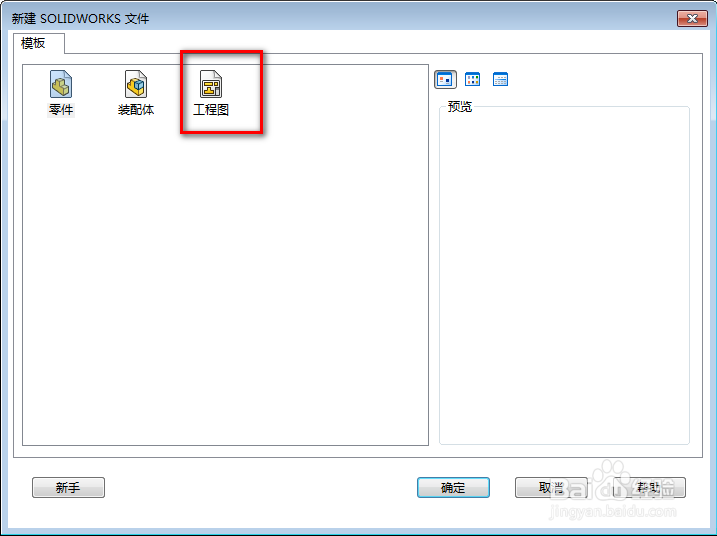
1、打开SolidWorks软件,新建工程图;

SolidWorks工程图粗糙度标注的应用

2、选择针图面尺寸;

SolidWorks工程图粗糙度标注的应用

3、点击视图布局,再点击标准三视图;

SolidWorks工程图粗糙度标注的应用

4、点击粗糙度;

SolidWorks工程图粗糙度标注的应用

5、寻找粗糙度符号;

SolidWorks工程图粗糙度标注的应用

6、输入符号布局参数;

SolidWorks工程图粗糙度标注的应用

7、选择引线和角度;

SolidWorks工程图粗糙度标注的应用

8、生产粗糙度符号;

SolidWorks工程图粗糙度标注的应用
  • solidworks工程图比例怎么设置
  • Solidworks工程图怎么画剖面图
  • Solidworks的装配图的视图不正如何修改?
  • 关于Solidworks工程图不显示的问题
  • solidworks剖视图怎么画
  • 热门搜索
    微升符号怎么打 圣诞老人英语怎么说 重庆科技学院怎么样 凉拌肚丝 火车上可以带酒 魔方寸怎么加点 桂林旅游学院 黄山景区门票 保定职业技术学院怎么样 互联网的特点