小米手机Miui10怎么样设置默认浏览器

 时间:2026-02-12 21:19:34

1、在小米手机上左右滑动屏幕找到“设置”的图标,点击后进入小米手机设置页面。

小米手机Miui10怎么样设置默认浏览器

2、接下来在打开的小米设置页面中,点击“更多应用”菜单项。

小米手机Miui10怎么样设置默认浏览器

3、接下来就会打开小米手机的应用管理页面,点击右上角的“更多”按钮。

小米手机Miui10怎么样设置默认浏览器

4、在打开的下拉菜单中找到并点击“默认应用设置”菜单项

小米手机Miui10怎么样设置默认浏览器

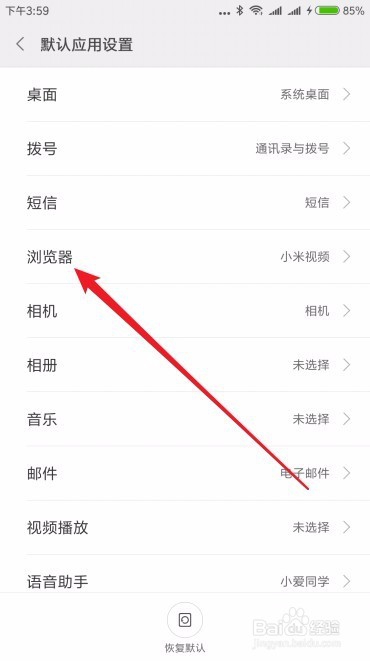
5、接下来就会打开默认应用设置的页面,在这里找到“浏览器”设置项

小米手机Miui10怎么样设置默认浏览器

6、我们点击浏览器设置项后进入浏览器设置页面,点击选择自己想要设置的默认浏览器菜单项。

小米手机Miui10怎么样设置默认浏览器

7、返回到默认应有设置页面后,可以看到当前的浏览器已设置小米浏览器为默认浏览器了。

小米手机Miui10怎么样设置默认浏览器

  • miui14怎么设置默认浏览器
  • 小米手机无法从非官方渠道安装系统应用
  • miui13怎么设置默认浏览器
  • 小米怎么设置默认浏览器
  • 小米手机怎么设置默认浏览器
  • 热门搜索
    担担面的正宗做法 手机银行怎么开通 檀怎么读 加油英语怎么说 大黄花鱼的做法 圻怎么读 猝怎么读 vivo手机怎么截屏 馅饼的做法 肉饼的做法