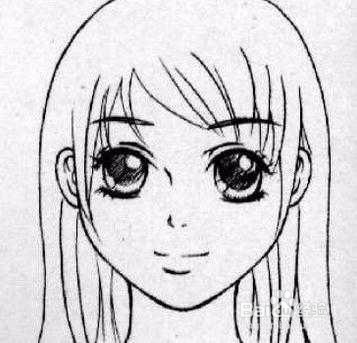
1、在photoshop中打开两张或多张素材(我这里使用四张),使用矩形选框工具创建选取


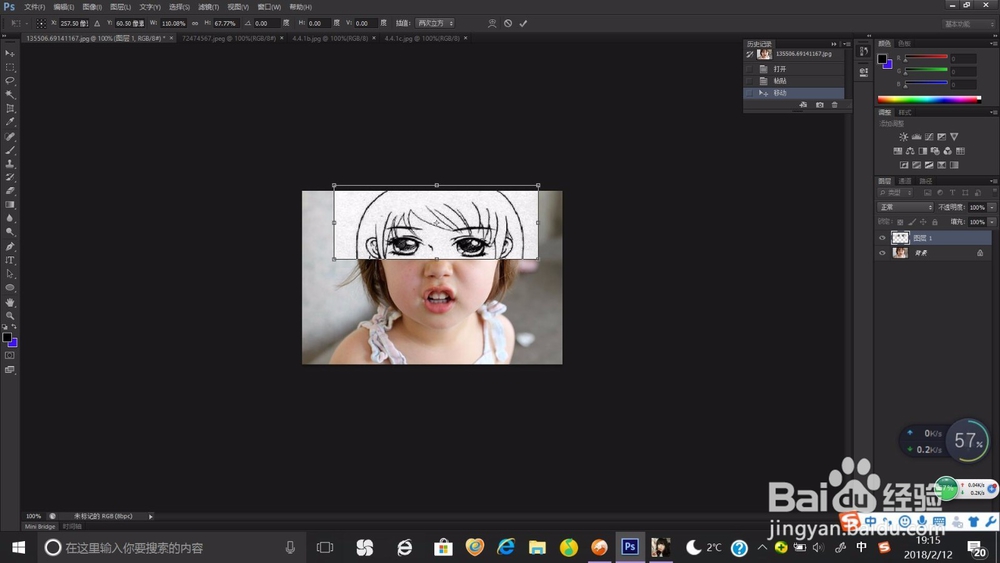
2、按Ctrl+C快捷键复制选中的图像。切换到人物图像,按ctrl+v快捷键粘贴。使用移动工具进行调整,可以使用ctrl+t快捷键进行缩放调整
3、打开另一张素材使用矩形选框工具选取一处,复制并粘贴到人物图像中

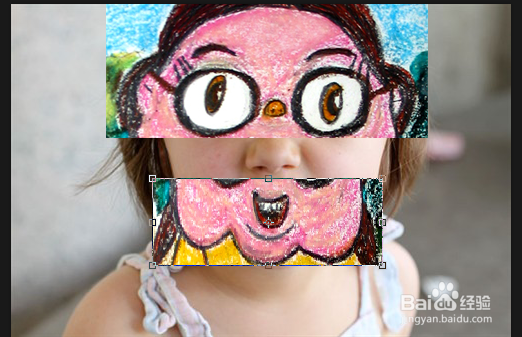
4、根据自己喜好可进行不同的变换调整
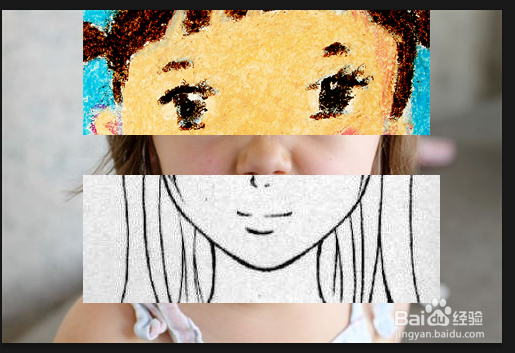
5、可再打开一张素材,采用同样的方法选取,复制粘贴图像
时间:2026-04-23 13:46:08
1、在photoshop中打开两张或多张素材(我这里使用四张),使用矩形选框工具创建选取
2、按Ctrl+C快捷键复制选中的图像。切换到人物图像,按ctrl+v快捷键粘贴。使用移动工具进行调整,可以使用ctrl+t快捷键进行缩放调整
3、打开另一张素材使用矩形选框工具选取一处,复制并粘贴到人物图像中
4、根据自己喜好可进行不同的变换调整
5、可再打开一张素材,采用同样的方法选取,复制粘贴图像
