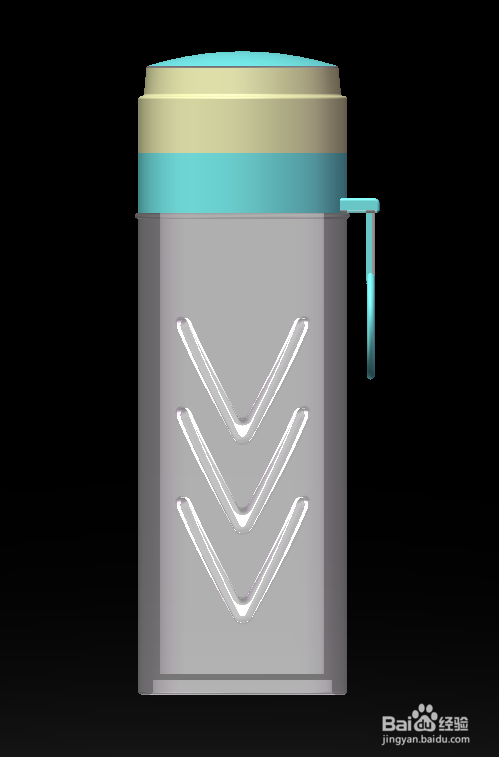
SolidWorks如何画茶杯

 时间:2026-04-28 11:00:52

1、以下说明内容,匀直接说使用的操作功能,其他都不多做说明,大家都明白的。

首先使用凸台-拉伸1功能,画出如下图所示的图形:

SolidWorks如何画茶杯

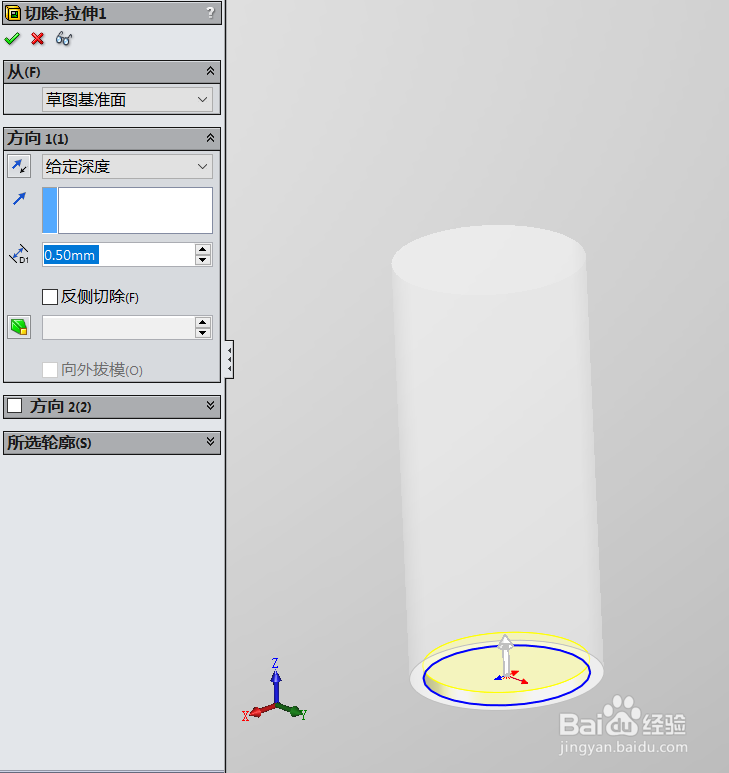
2、然后使用切除-拉伸1功能,画出如下图所示的图形:

SolidWorks如何画茶杯

3、然后使用包覆3功能,画出如下图所示的图形:

SolidWorks如何画茶杯

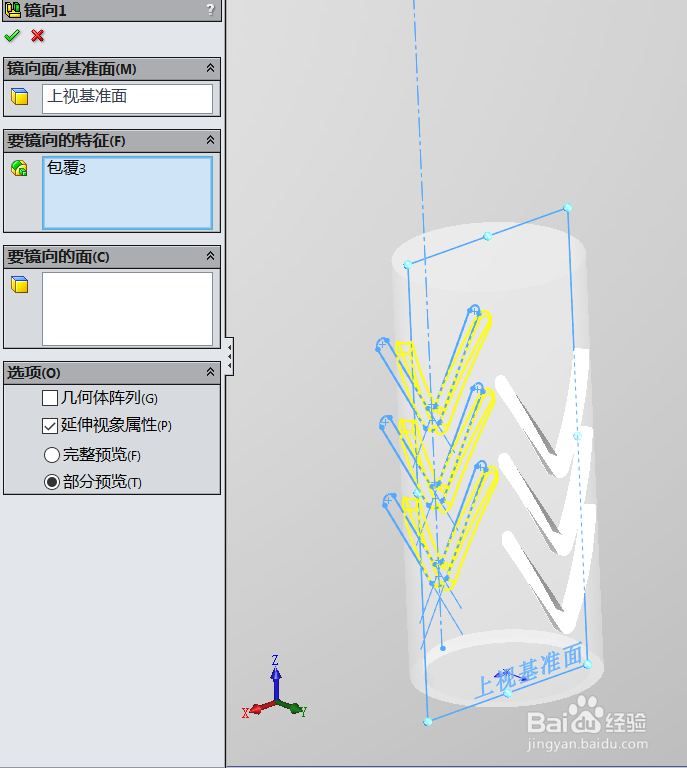
4、然后使用镜向1功能,画出如下图所示的图形:

SolidWorks如何画茶杯

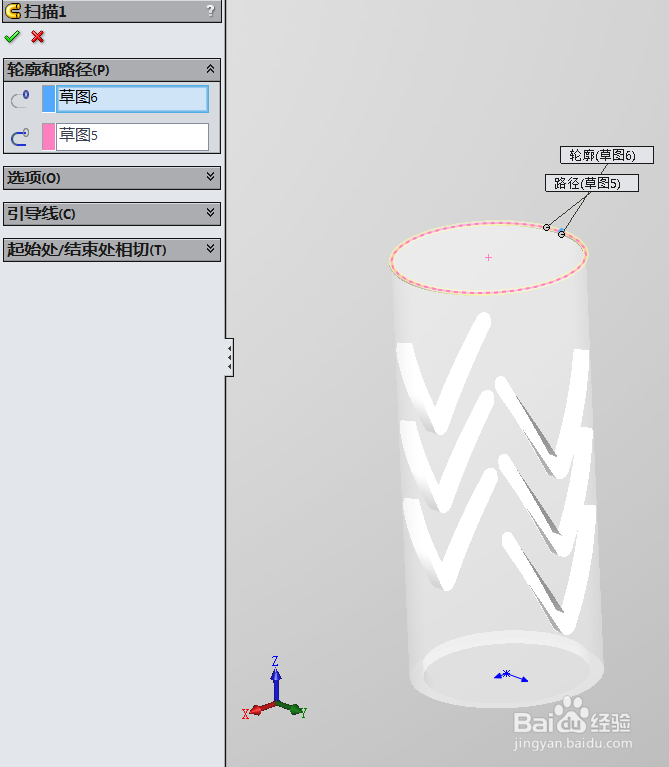
5、然后使用扫描1功能,画出如下图所示的图形:

SolidWorks如何画茶杯

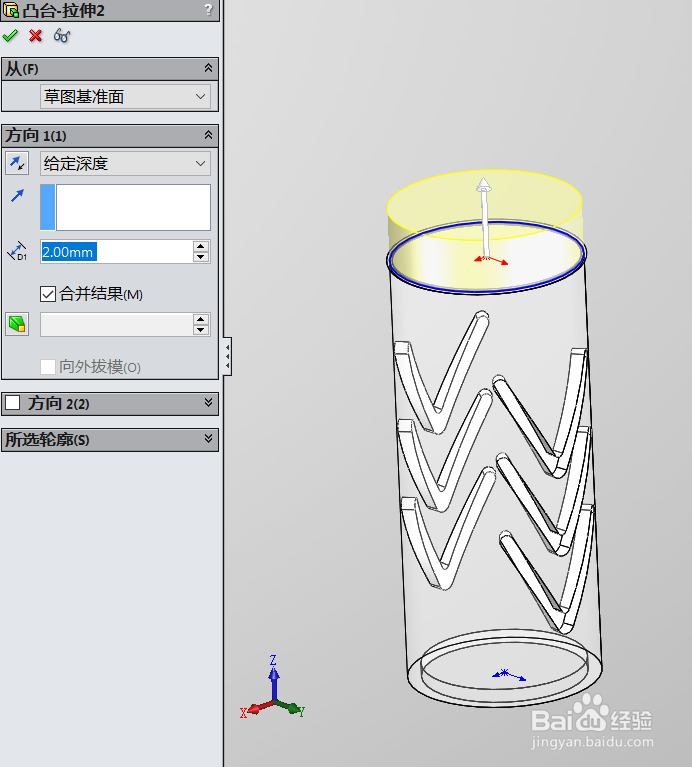
6、然后使用凸台-拉伸2功能,画出如下图所示的图形:

SolidWorks如何画茶杯

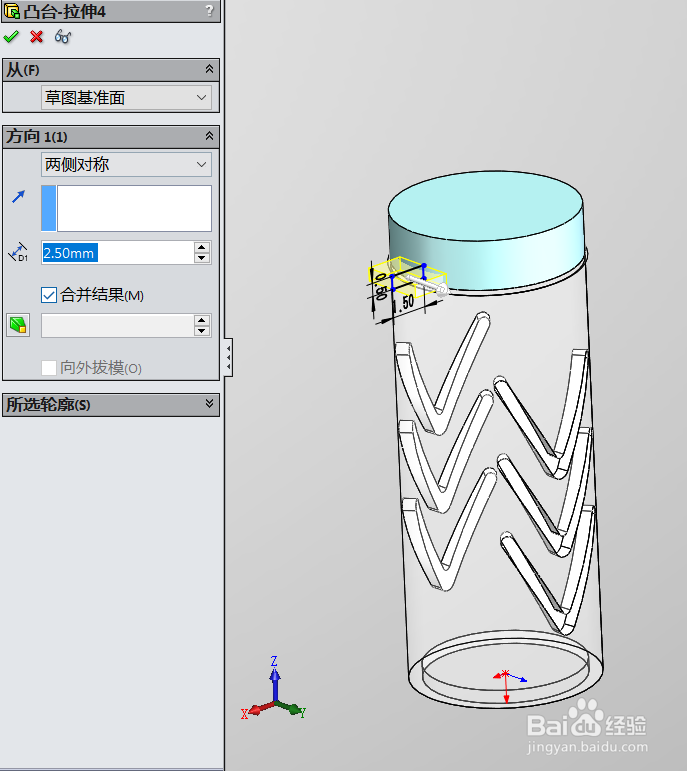
7、然后使用凸台-拉伸4功能,画出如下图所示的图形:

SolidWorks如何画茶杯

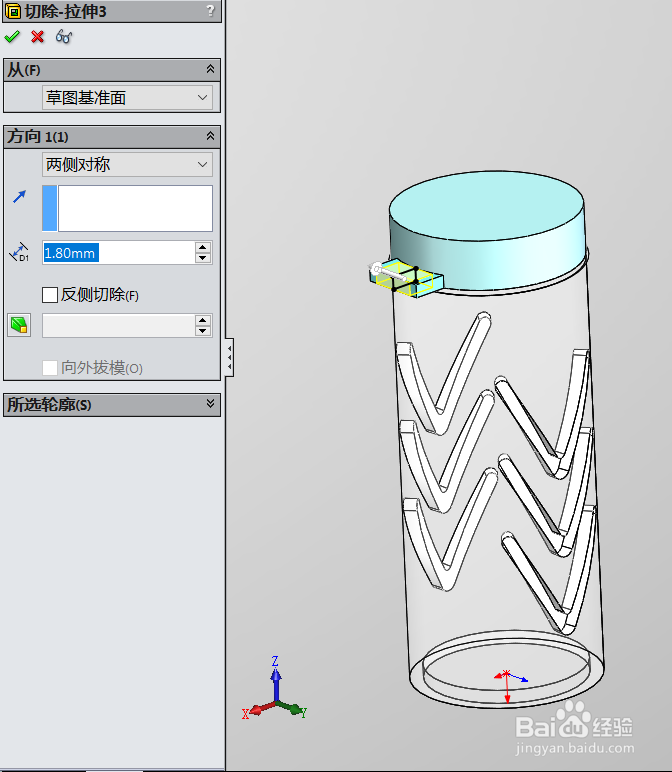
8、然后使用切除-拉伸3功能,画出如下图所示的图形:

SolidWorks如何画茶杯

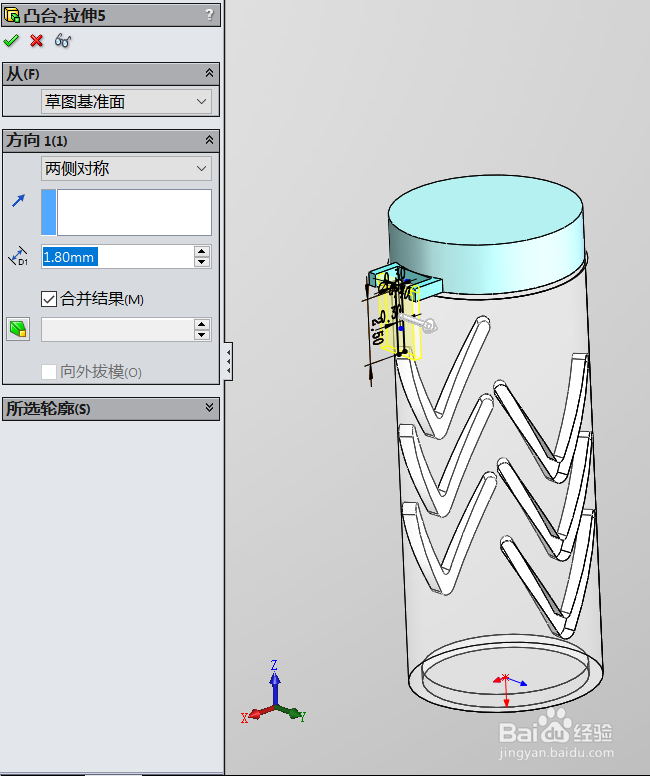
9、然后使用凸台-拉伸5功能,画出如下图所示的图形:

SolidWorks如何画茶杯

10、然后使用扫描2功能,画出如下图所示的图形:

SolidWorks如何画茶杯

11、然后使用切除-拉伸4功能,画出如下图所示的图形:

SolidWorks如何画茶杯

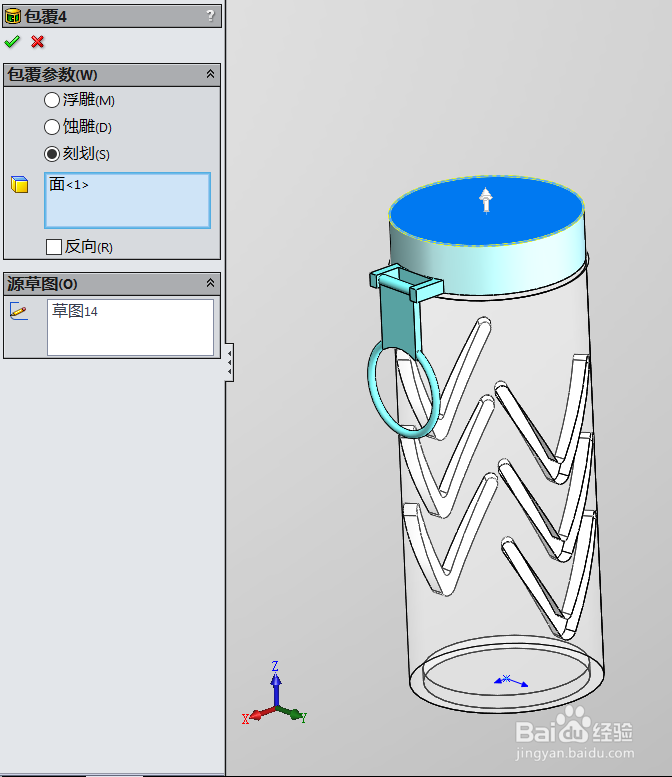
12、然后使用包覆4功能,画出如下图所示的图形:

SolidWorks如何画茶杯

13、然后使用凸台-拉伸7功能,画出如下图所示的图形:

SolidWorks如何画茶杯

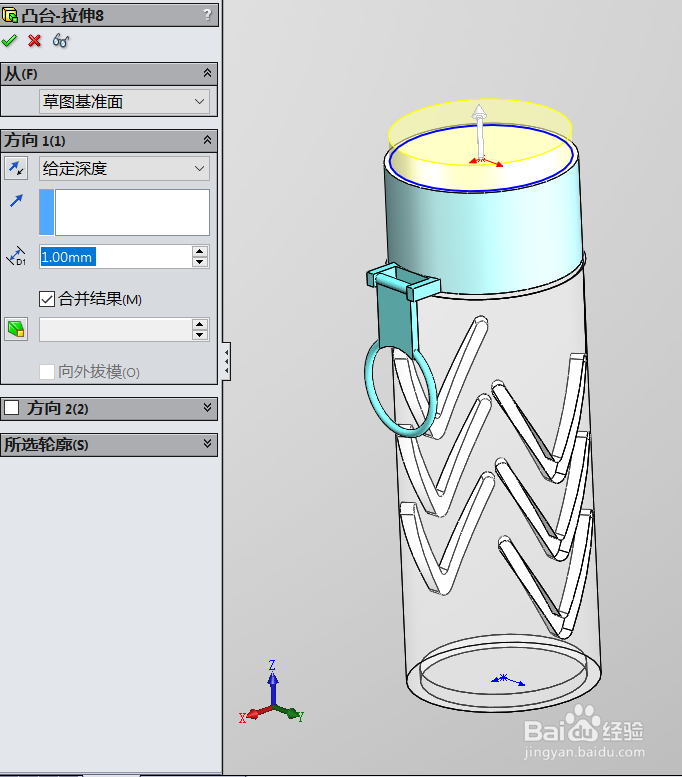
14、然后使用凸台-拉伸8功能,画出如下图所示的图形:

SolidWorks如何画茶杯

15、然后使用拔模1功能,画出如下图所示的图形:

SolidWorks如何画茶杯

16、然后使用圆顶1功能,画出如下图所示的图形:

SolidWorks如何画茶杯

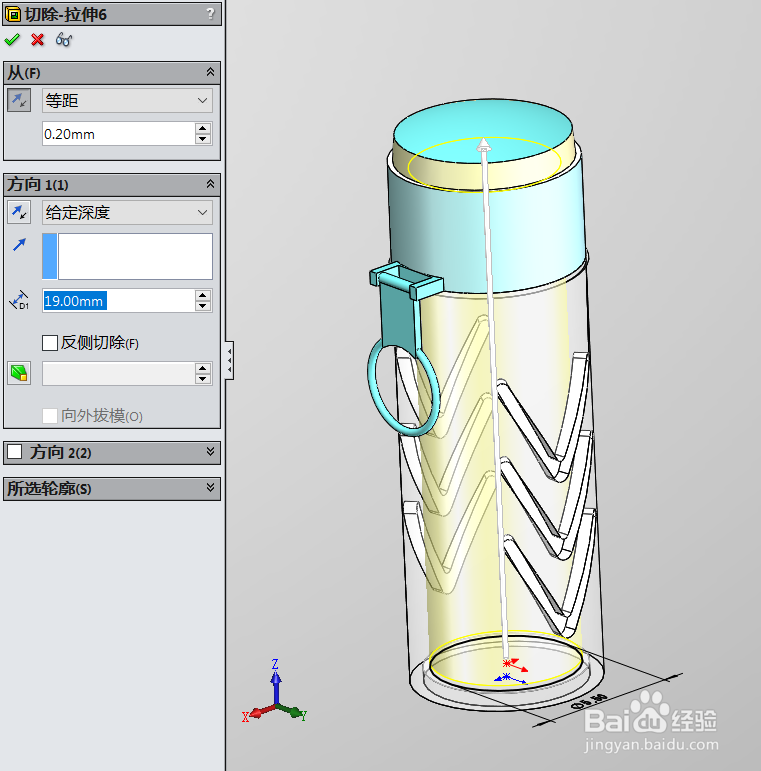
17、然后使用切除-拉伸6功能,画出如下图所示的图形:

SolidWorks如何画茶杯

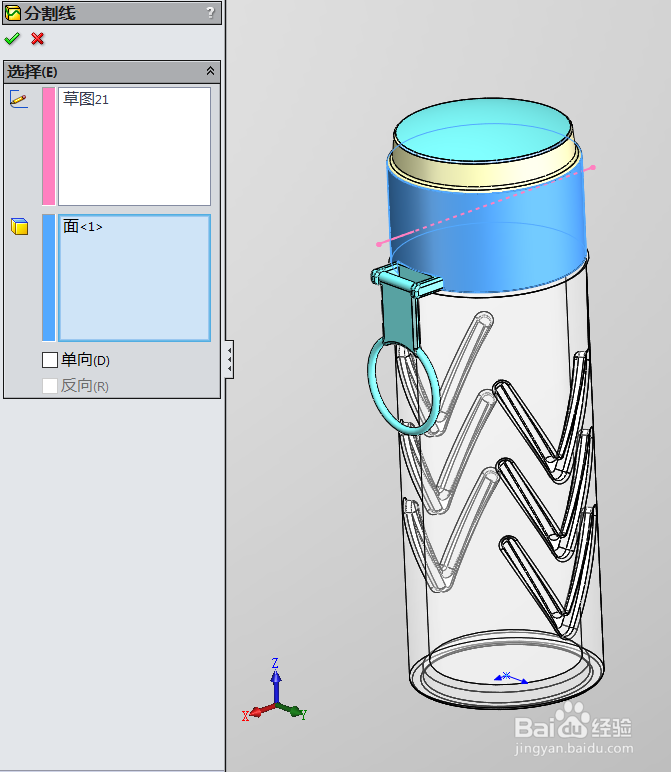
18、然后使用分割线1功能,画出如下图所示的图形:

SolidWorks如何画茶杯

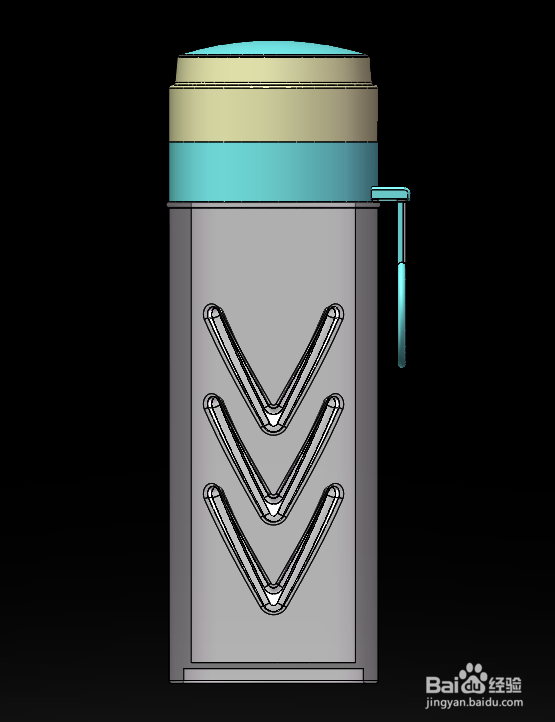
19、完成建模如下图所示的图形:

SolidWorks如何画茶杯

SolidWorks如何画茶杯

SolidWorks如何画茶杯

20、最后使用渲染功能,画出如下图所示的图形:

SolidWorks如何画茶杯

  • 在SOLIDWORKS里面的基台上面拉伸基台
  • solidworks绘制水杯的方法
  • SolidWorks填充曲面的轮廓边线特点
  • solidworks如何画齿轮
  • SOLIDWORKS 2018 怎样把一条直线变成辅助线?
  • 热门搜索
    被蜘蛛咬了怎么办 名爵汽车怎么样 脸过敏怎么办 肃怎么读 脚臭怎么办快速去脚臭的小妙招 怎么瘦胸 海信中央空调怎么样 海参怎么泡发 英语怎么写 八爪鱼怎么做好吃