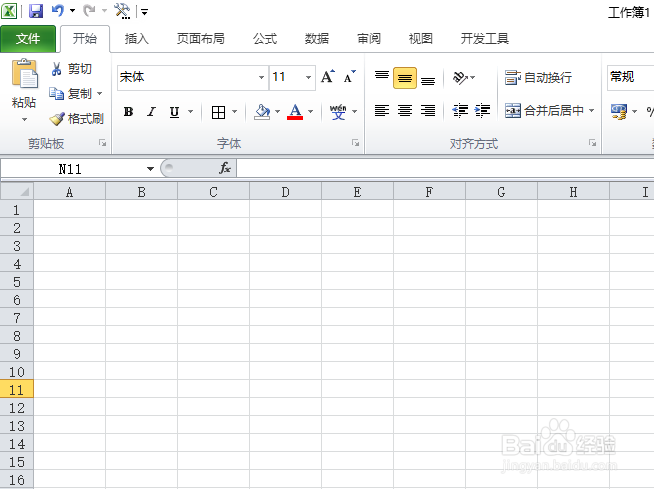
1、首先,我们打开我们电脑上面的excel,如图所示;
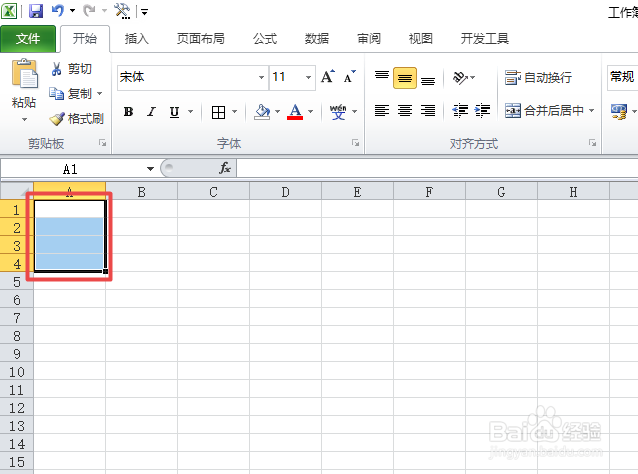
2、然后我们选中一个区域,如图所示;
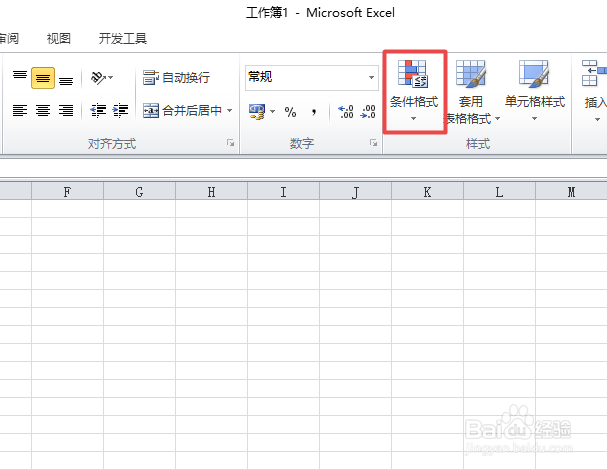
3、之后我们点击工具栏中的条件格式;
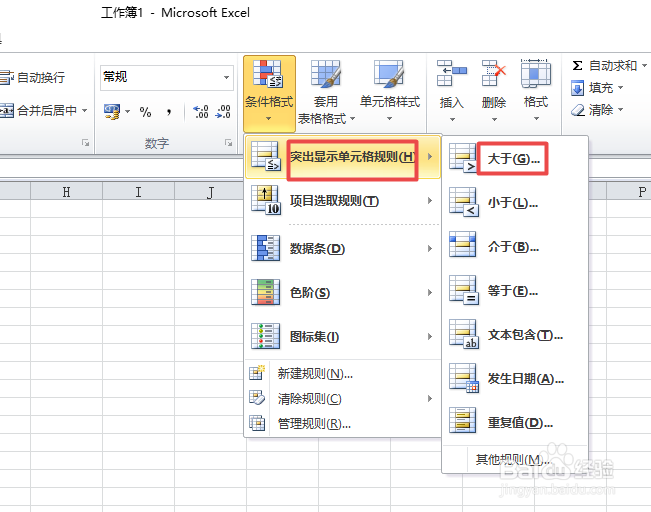
4、然后我们点击突出显示单元格规则,弹出的界面,我们点击大于;
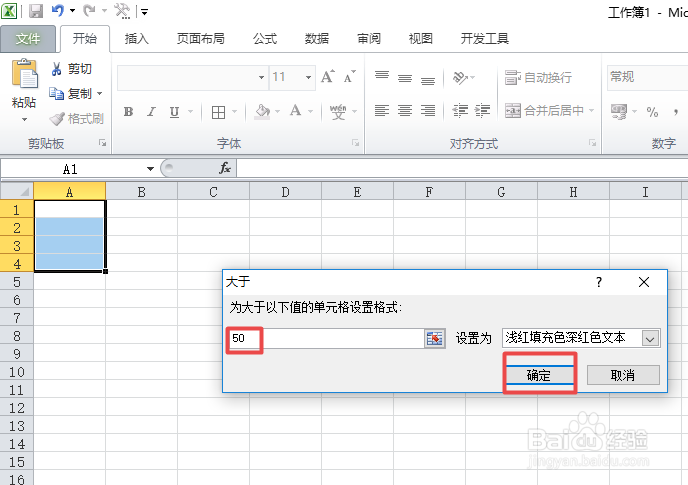
5、然后我们输入50,之后我们点击确定,也就是说要是大于50的话,那么该单元格就会变色;
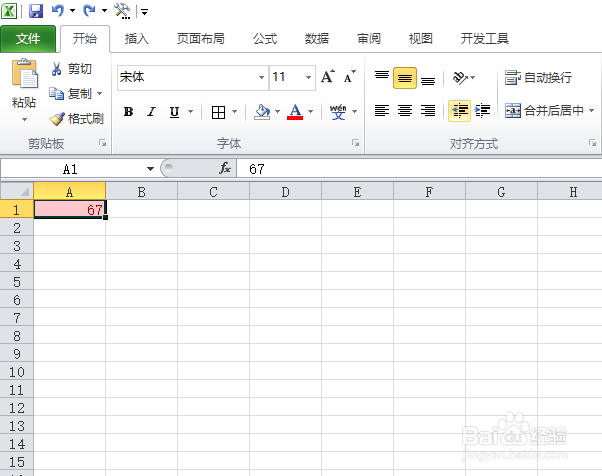
6、然后我们在之前我们选中的单元格区域中的第一个单元格中输入一个大于50的数字,我们可以看到该单元格变色了;
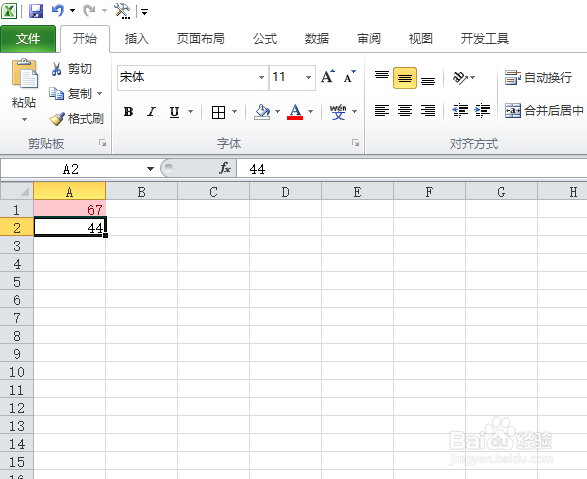
7、我们在下方输入一个小于50的数字,我们可以看到该单元格并没有变色,说明我们设置的条件格式是对的。
时间:2026-05-03 23:09:41
1、首先,我们打开我们电脑上面的excel,如图所示;
2、然后我们选中一个区域,如图所示;
3、之后我们点击工具栏中的条件格式;
4、然后我们点击突出显示单元格规则,弹出的界面,我们点击大于;
5、然后我们输入50,之后我们点击确定,也就是说要是大于50的话,那么该单元格就会变色;
6、然后我们在之前我们选中的单元格区域中的第一个单元格中输入一个大于50的数字,我们可以看到该单元格变色了;
7、我们在下方输入一个小于50的数字,我们可以看到该单元格并没有变色,说明我们设置的条件格式是对的。
