局域网内,共享了文件别的电脑却无权访问

 时间:2026-04-22 05:11:57

1、按win+R快捷键弹出运行,或者点击电脑左下角开始,在开始菜单上找到运行,在运行里输入:gpedit.msc

局域网内,共享了文件别的电脑却无权访问

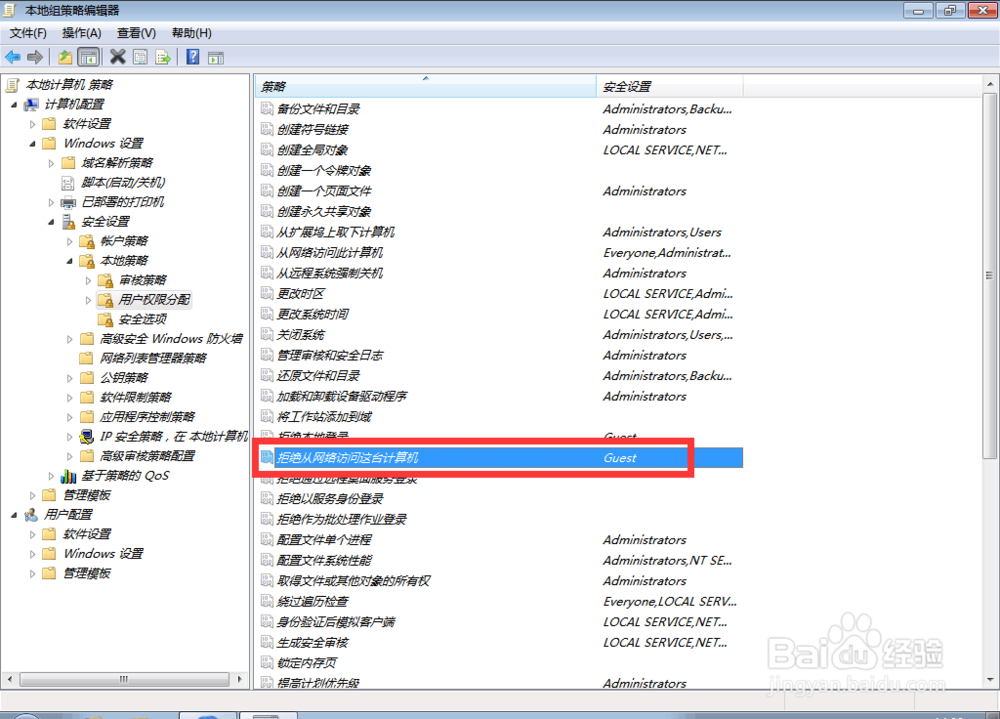
2、在本地组策略编辑器界面,计算机配置->Windows 设置->安全设置->本地策略->用户权限分配,双击【拒绝从网络访问该台计算机】
局域网内,共享了文件别的电脑却无权访问

3、选择guest账户,点击删除按钮,这样电脑就可以访问共享文件了,如下图所示:

局域网内,共享了文件别的电脑却无权访问

4、本地策略->安全选项,找到【网络访问:本地账户的共享和安全模型】并双击

局域网内,共享了文件别的电脑却无权访问

5、选择【经典-对本地用户进行身份验证,不改变其本来身份】项

局域网内,共享了文件别的电脑却无权访问

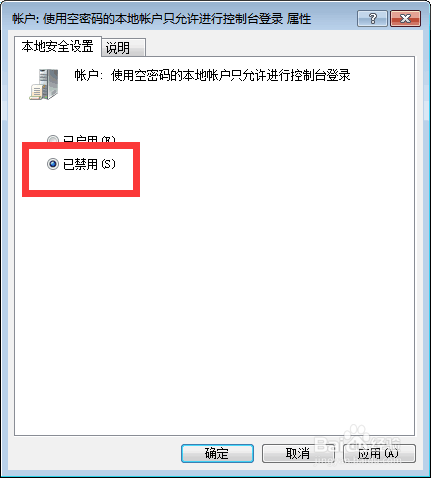
6、找到【账户:使用空密码的本地账户只允许进行控制台登录】项,并双击打开

局域网内,共享了文件别的电脑却无权访问

7、在本地安全设置选项卡里,勾选【已禁用】单选框,确定就可。

局域网内,共享了文件别的电脑却无权访问

  • XP系统怎么设置共享文件
  • 共享文件访问速度慢
  • Win10如何更改高级共享设置呢?
  • 共享文件夹可以看到但无法连接打开:无访问权限
  • 局域网中查找不到其它电脑怎么办
  • 热门搜索
    祖峰演过的电视剧大全 经典红歌大全 公众号怎么开通 世界名车大全 四叶草图片大全 成人大全 诸暨旅游景点大全 产后奶水不足怎么办 网络拓扑图怎么画 经常发烧是怎么回事