如何使用PS将图片的底色变为透明?

 时间:2026-05-01 08:37:17

1、使用Photoshop软件打开素材,点击“魔棒工具”。

如何使用PS将图片的底色变为透明?

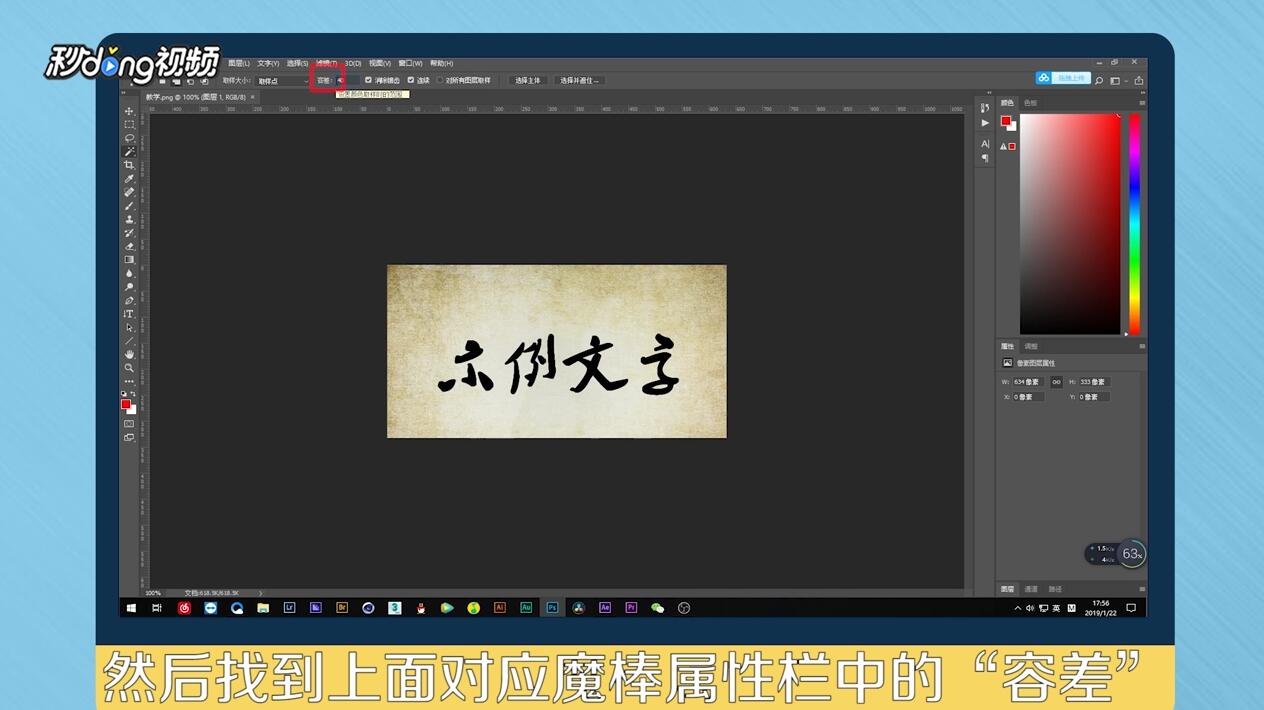
2、然后找到上面对应魔棒属性栏中的“容差”。

如何使用PS将图片的底色变为透明?

3、输入框调节棒的容差,容差越大魔棒选择的相近颜色的范围就会越大。

如何使用PS将图片的底色变为透明?

4、点击空白区域,此时按下键盘上的“Delete”键,即可删除魔棒所选择的区域。

如何使用PS将图片的底色变为透明?

5、对于剩下魔棒难以处理的情况,可以直接使用工具栏中“矩形选择工具”或“套索工具”进行选定。

如何使用PS将图片的底色变为透明?

6、选定后按下“Delete”即可删去所选区域。

如何使用PS将图片的底色变为透明?

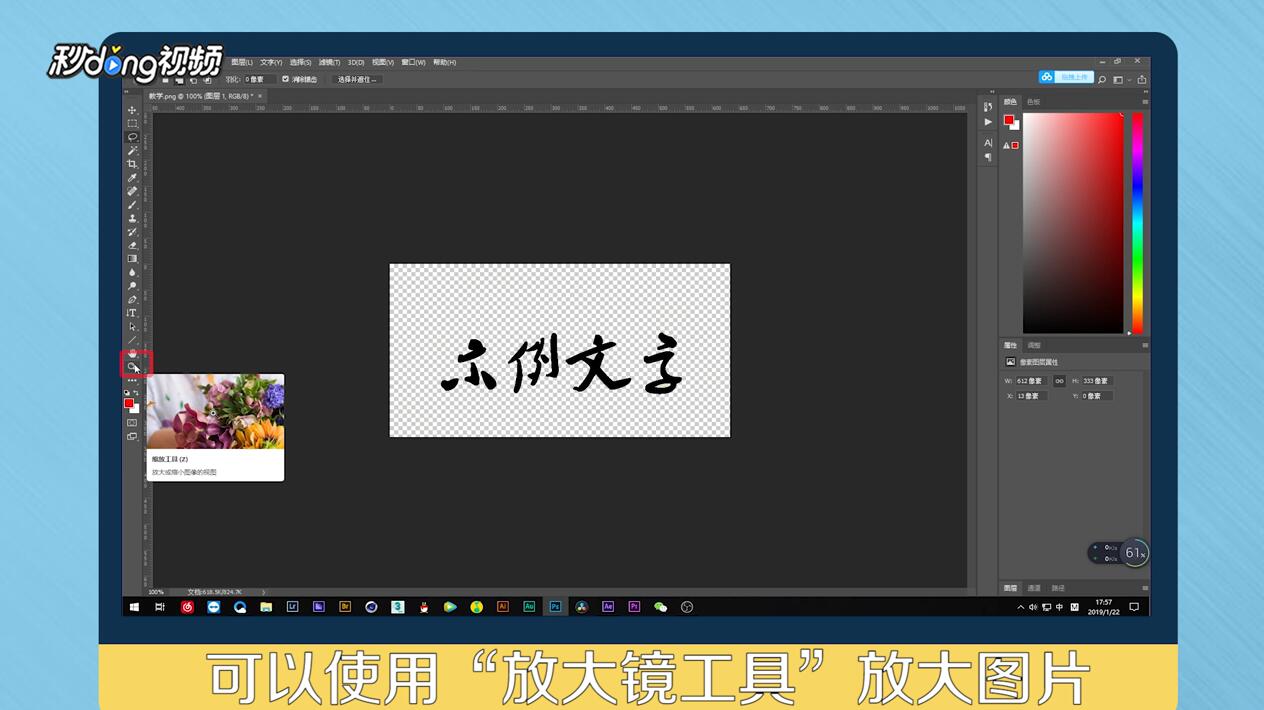
7、如果还有一些不满意的小细节,可以使用“放大镜工具”放大图片。

如何使用PS将图片的底色变为透明?

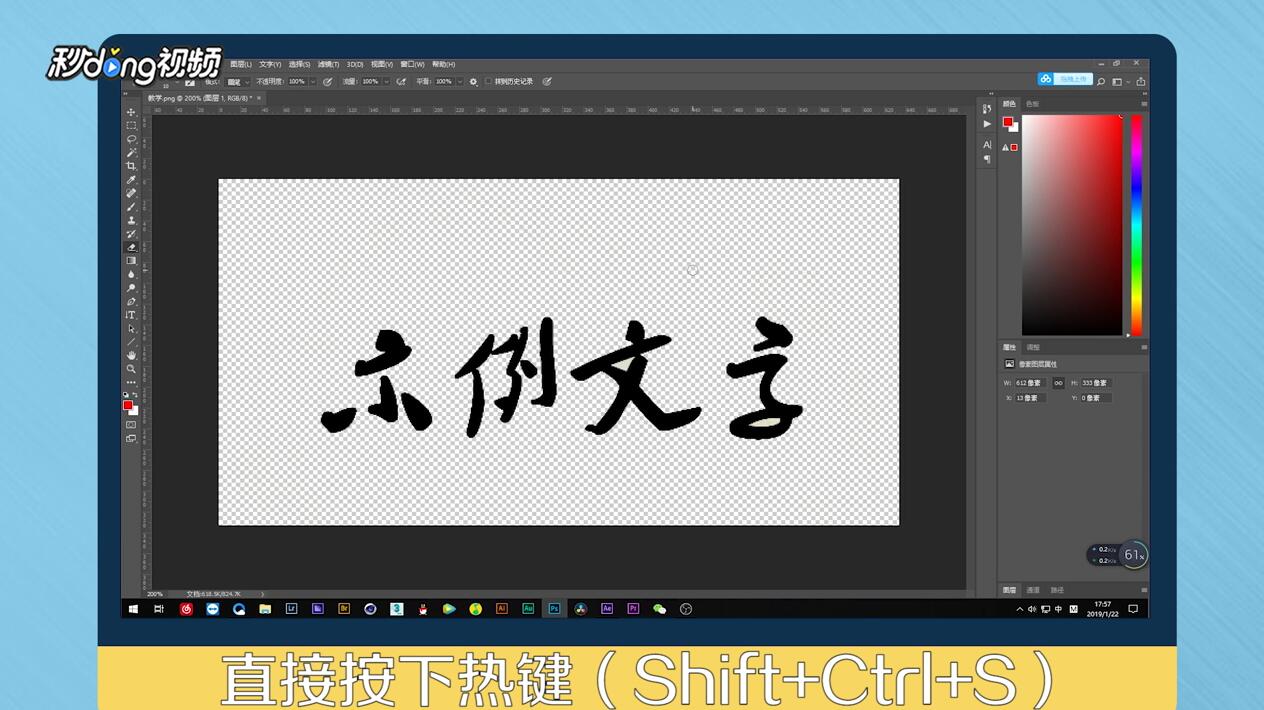
8、将一些顽固的污点用“橡皮擦”擦去。

如何使用PS将图片的底色变为透明?

9、图片制作完成后,直接按下“Shift+Ctrl+S”,就可以直接进入储存对话框,选择保存格式“PNG”,点击“确定”即可。
如何使用PS将图片的底色变为透明?

10、总结如下。

如何使用PS将图片的底色变为透明?

  • 怎么把图片背景变成透明
  • ps怎么把照片背景变成透明
  • ps图片怎么把背景变成透明
  • ps如何把白底变透明
  • PS怎么把背景变透明
  • 热门搜索
    怎么下载音乐 长期咳嗽怎么办 子宫肌瘤是怎么引起的 菱角怎么吃 有限的访问权限怎么解决 干竹笋怎么做好吃 工商年报怎么报 苹果怎么连接电脑 菲林格尔地板怎么样 麻辣烫怎么做