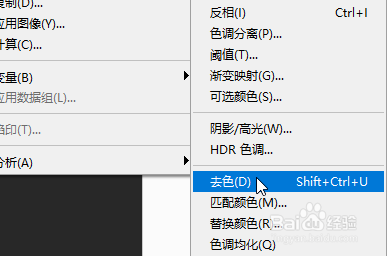
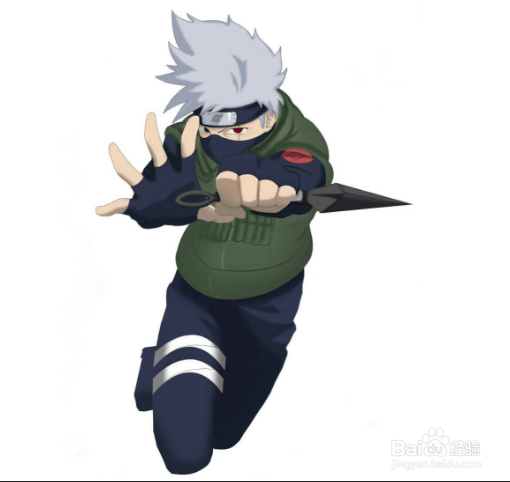
1、打开一张动漫图片,然后点击图像-调整-去色
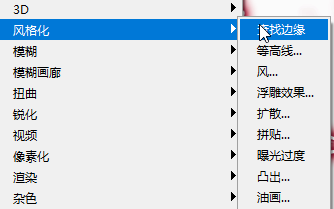
2、接着点击滤镜-风格化-查找边缘
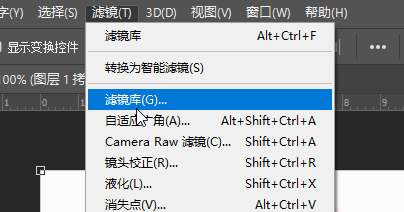
3、接着再点击滤镜-滤镜库
4、找到艺术效果,点击霓虹灯光
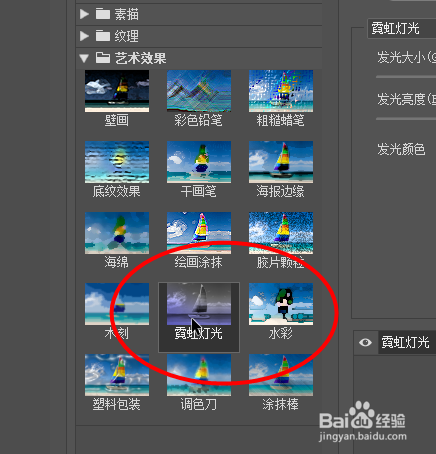
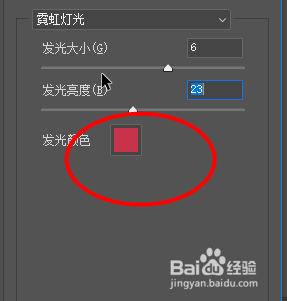
5、然后选择想要的灯光,然后调整发光大小和亮度,可以再预览开始看到效果
点击确定
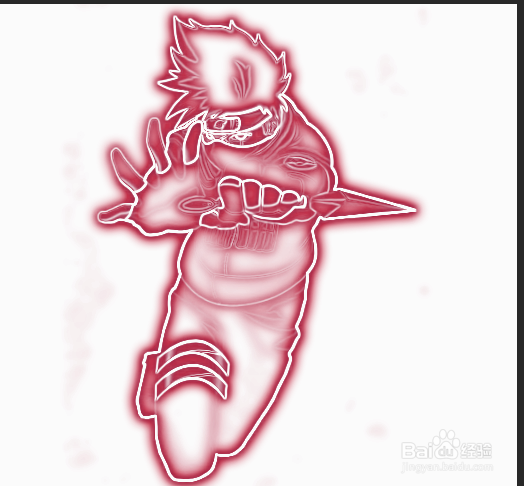
6、最后就可以看到效果
时间:2026-05-19 22:38:38
1、打开一张动漫图片,然后点击图像-调整-去色
2、接着点击滤镜-风格化-查找边缘
3、接着再点击滤镜-滤镜库
4、找到艺术效果,点击霓虹灯光
5、然后选择想要的灯光,然后调整发光大小和亮度,可以再预览开始看到效果
点击确定
6、最后就可以看到效果
