Word2013如何巧用剪贴板

 时间:2026-02-16 04:25:24

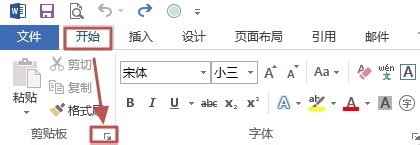
1、打开文档,在“开始”选项卡,单击“剪贴板”组中的对话框启动器(如下图所示)。
Word2013如何巧用剪贴板

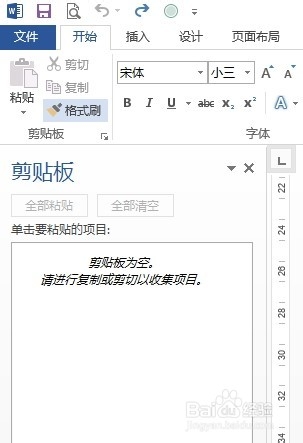
2、这时候会打开“剪贴板”窗格。

Word2013如何巧用剪贴板

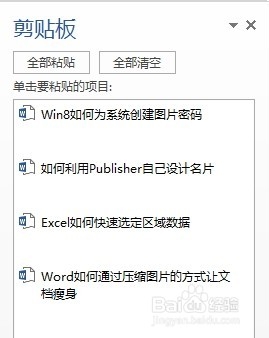
3、现在复制或剪切写内容,发现“剪贴板”窗格中会显示这些内容,而且按顺序排列。
Word2013如何巧用剪贴板

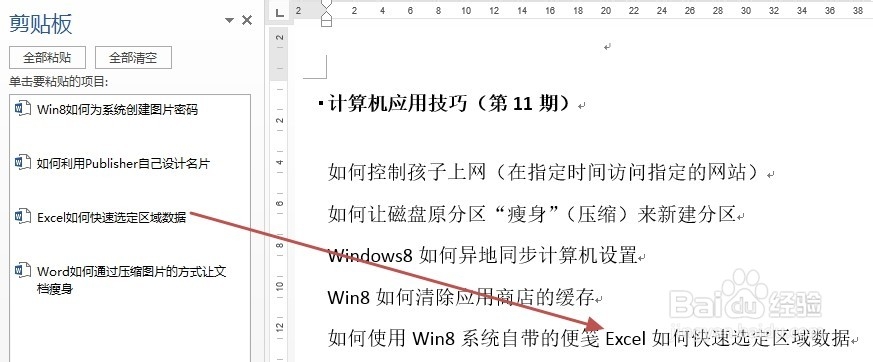
4、将插入点放置到需要粘贴的位置,然后在“剪贴板”窗格中,单击需要粘贴的内容,即可将其粘贴到插入点所在的位置。
Word2013如何巧用剪贴板

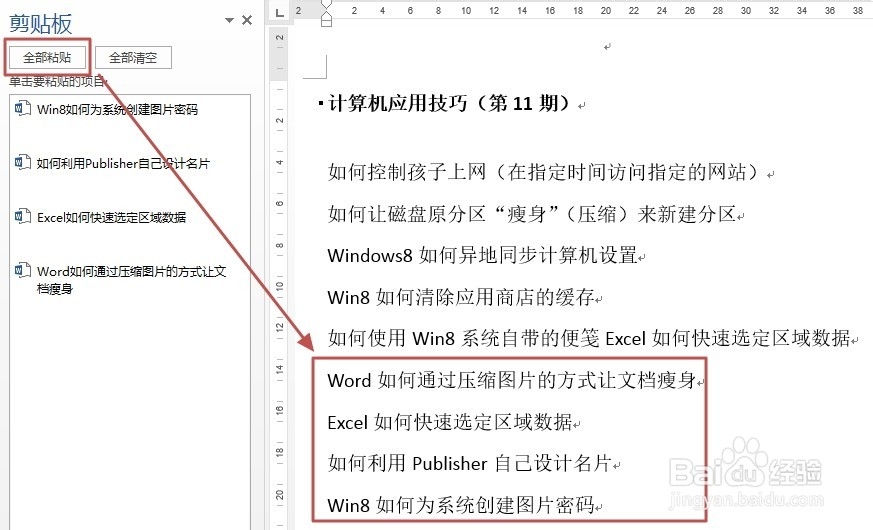
5、可以在“剪贴板”窗格中,单击“全部粘贴”,将剪贴板中的内容全部粘贴到文档中。
Word2013如何巧用剪贴板

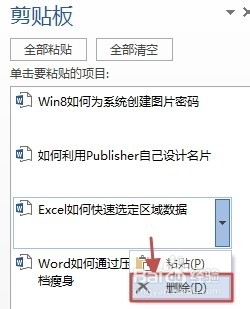
6、当我们不需要粘贴板中的内容时候,可以删除。

全部删除:单击“全部清空”。

删除某项:某项单击右侧的下三角或者右击,然后选择“删除”。

Word2013如何巧用剪贴板

Word2013如何巧用剪贴板

  • 肥肉炒萝卜丝
  • 关键词密度多少比较好
  • 安装Ubuntu15.04桌面操作系统
  • 怎么制冰
  • 成人麻醉机使用注意事项
  • 热门搜索
    痱子怎么办 跑步怎么调整呼吸 东鹏卫浴怎么样 成都北大青鸟怎么样 王石简介 宝宝咳嗽的厉害怎么止咳最快 中秋节简介 地球末日生存攻略 糖果减肥 红烧鲤鱼怎么做