PPT如何制作掉落Q弹文字效果

 时间:2026-04-22 04:47:54

1、打开PPT之后,直接点击【插入】-【艺术字】,选一款自己喜欢的艺术字效果。

PPT如何制作掉落Q弹文字效果

2、输入第一个字,之后按住ctrl+shift,鼠标左键向后拖拽出其他字。

PPT如何制作掉落Q弹文字效果

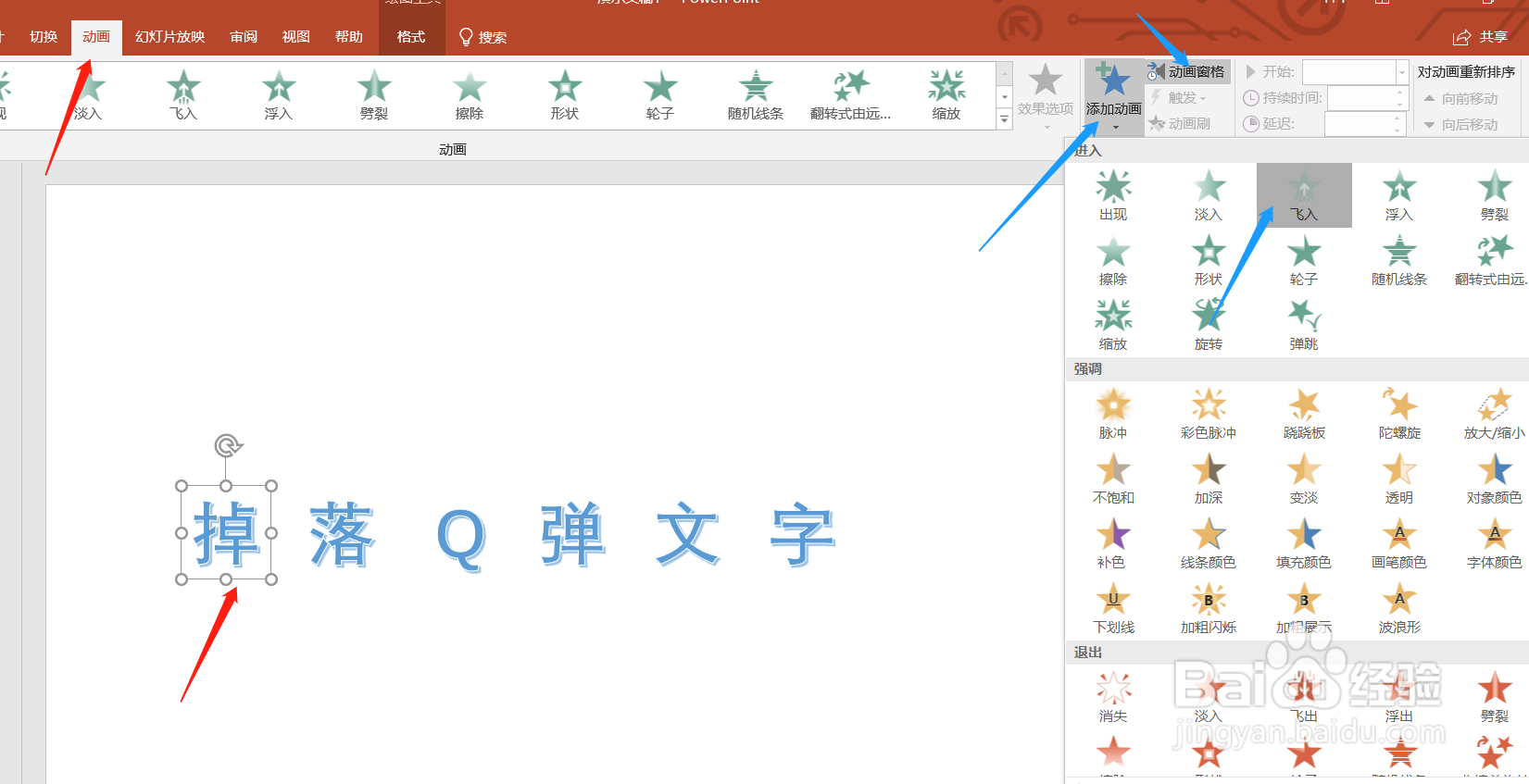
3、后面的每个文字都修改好之后,点击【动画】-【动画窗格】,之后点击【添加动画】-【飞入】
PPT如何制作掉落Q弹文字效果

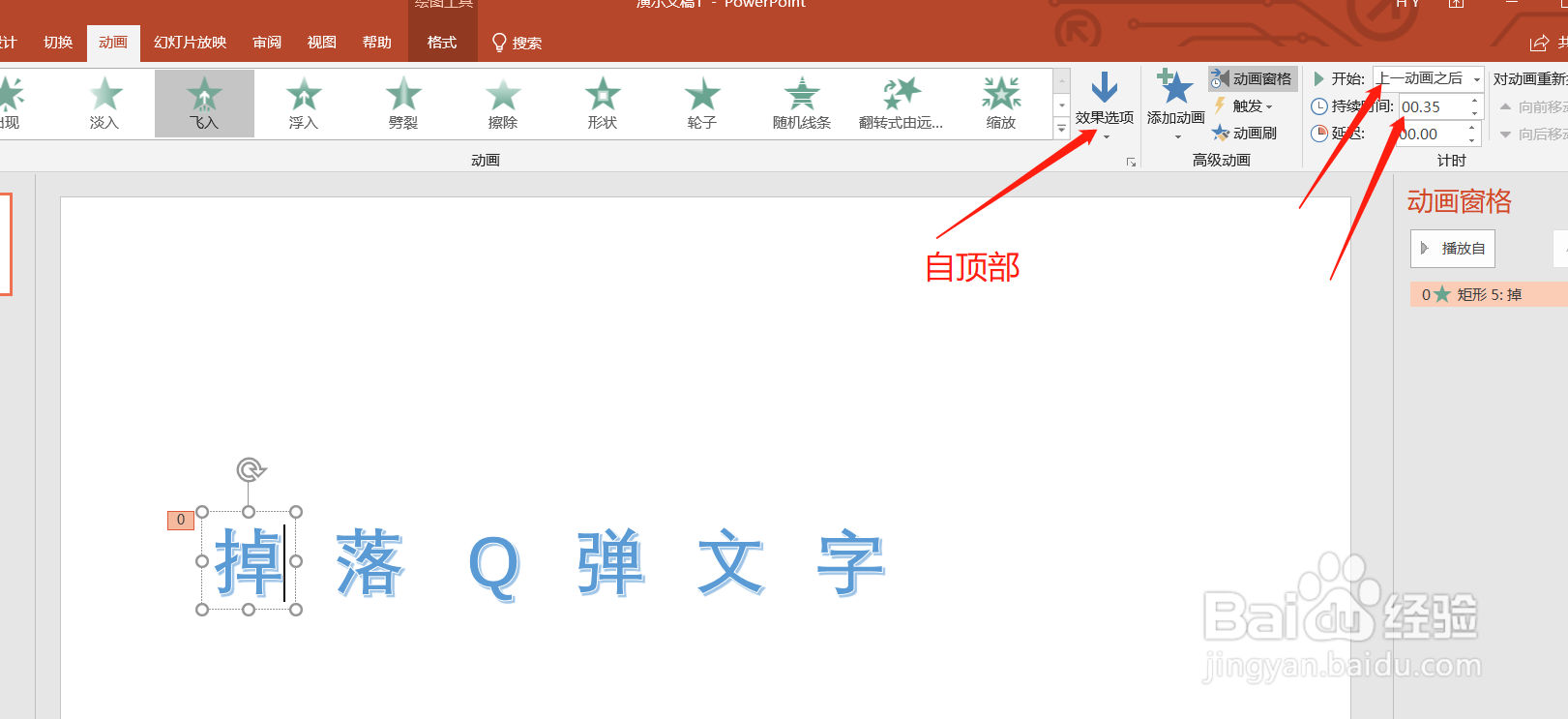
4、之后点击【效果选项】-【自顶部】,开始设置为【上一动画之后】,持续时间设置为【0.25

PPT如何制作掉落Q弹文字效果

5、之后点击【添加动画】-【更多进入效果】

PPT如何制作掉落Q弹文字效果

6、选择【伸展】-【确定】

PPT如何制作掉落Q弹文字效果

7、接下来将伸展这个动画的效果选项设置为【自底部】,持续时间为【0.25】,开始设置为【上一动画之后

PPT如何制作掉落Q弹文字效果

8、接下来继续选中第一个文字,点击【动画】,双击【动画刷】。鼠标左键逐个点击后面的文字

PPT如何制作掉落Q弹文字效果

9、掉落的Q弹文字效果就做好了。

PPT如何制作掉落Q弹文字效果

PPT如何制作掉落Q弹文字效果

  • 怎么调整幻灯片大小
  • 怎样设置幻灯片的大小
  • ppt中图片样式在哪?
  • WPS怎么给图片设置放大缩小动画效果
  • ppt中如何给幻灯片添加“字幕式”动画效果
  • 热门搜索
    小狗呕吐是怎么回事 罪恶都市怎么开飞机 一年级手抄报怎么写 口袋妖怪复刻攻略 蒸美味加盟怎么样 崩溃大陆攻略 怎么样让皮肤变白 红烧猪蹄的家常做法 偷影子的人简介 口袋妖怪黑白攻略