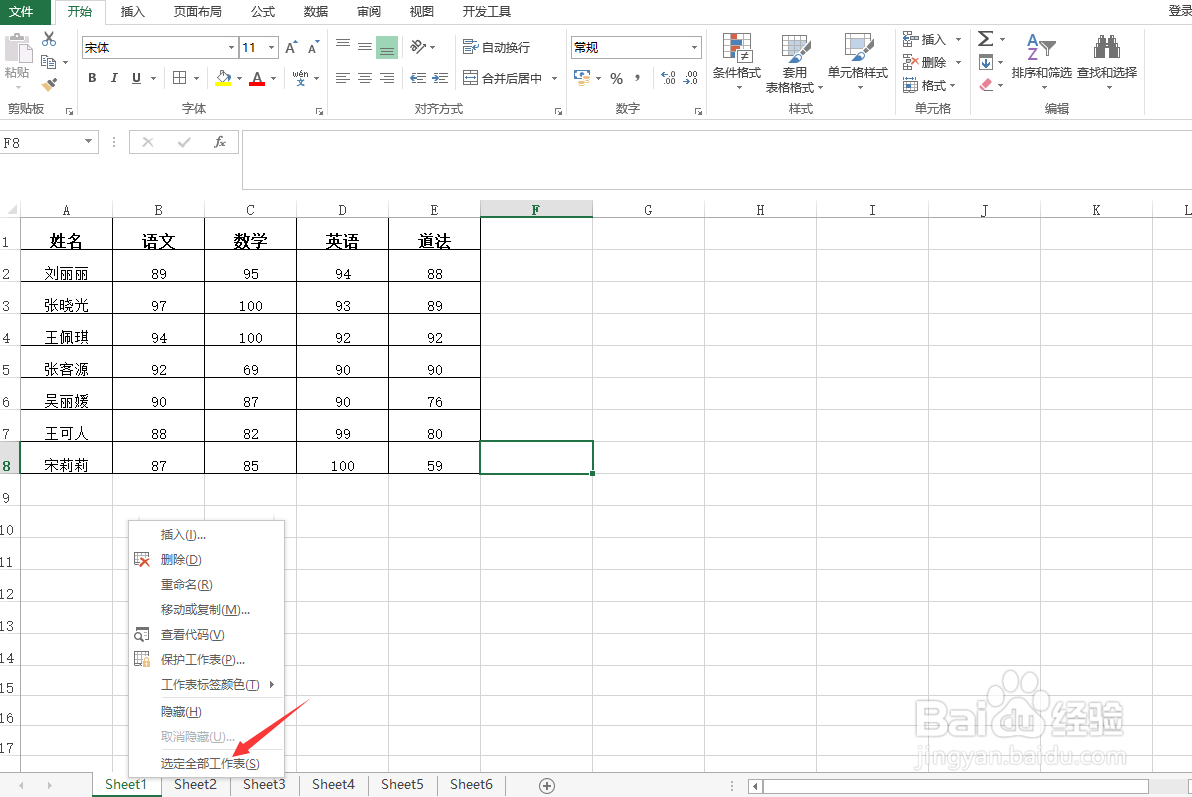
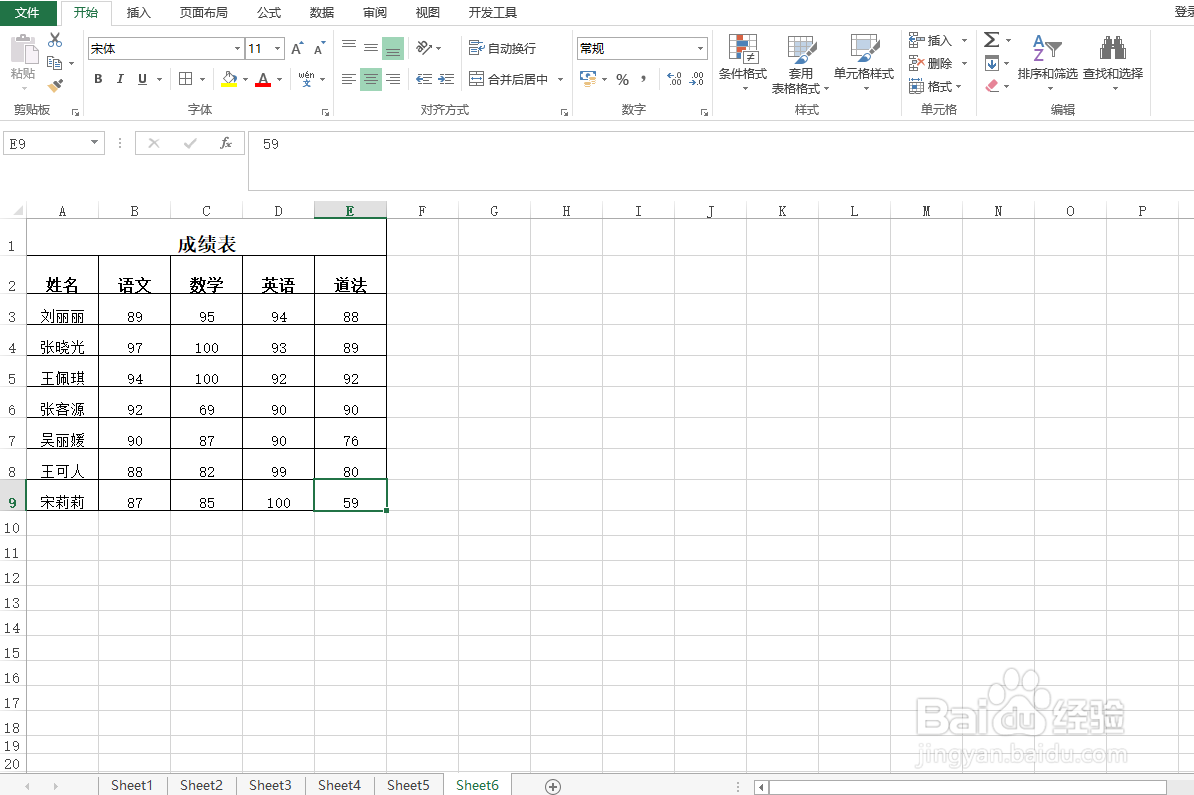
1、首先,在任务栏右键选择“选定全部工作表”。
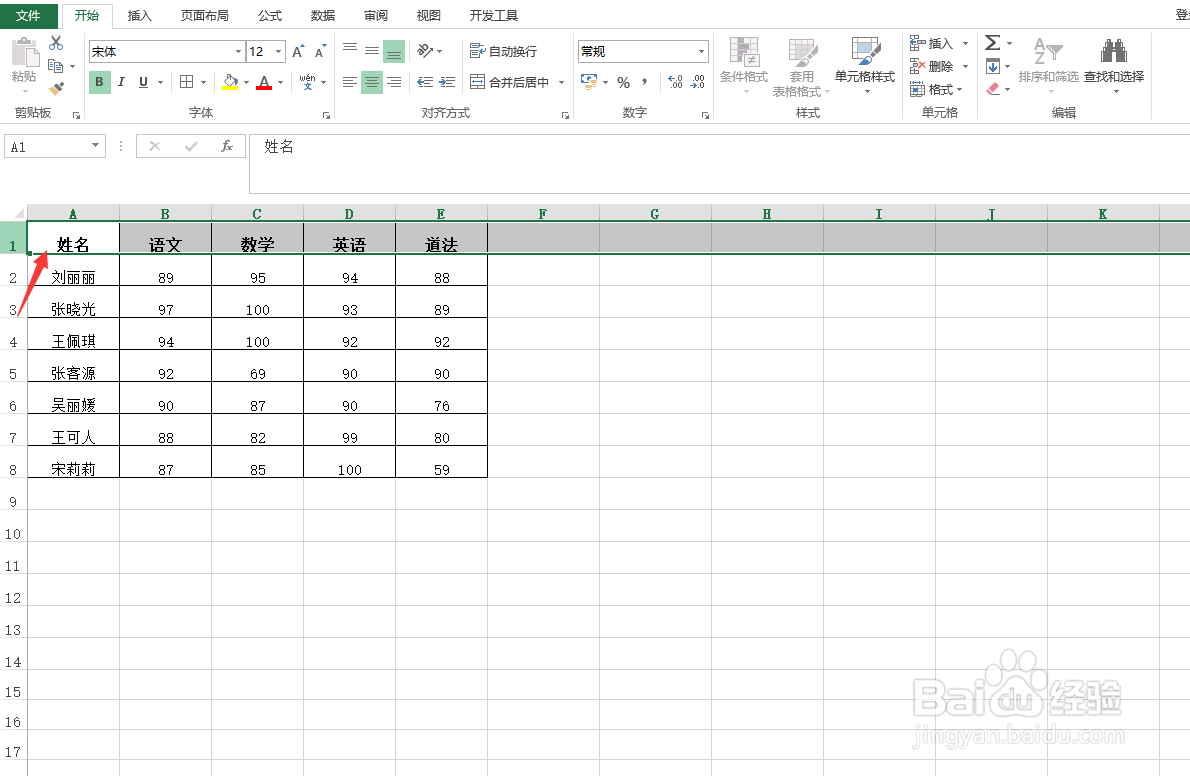
2、然后,选择表格的第一行。
3、右键,选择“插入”。

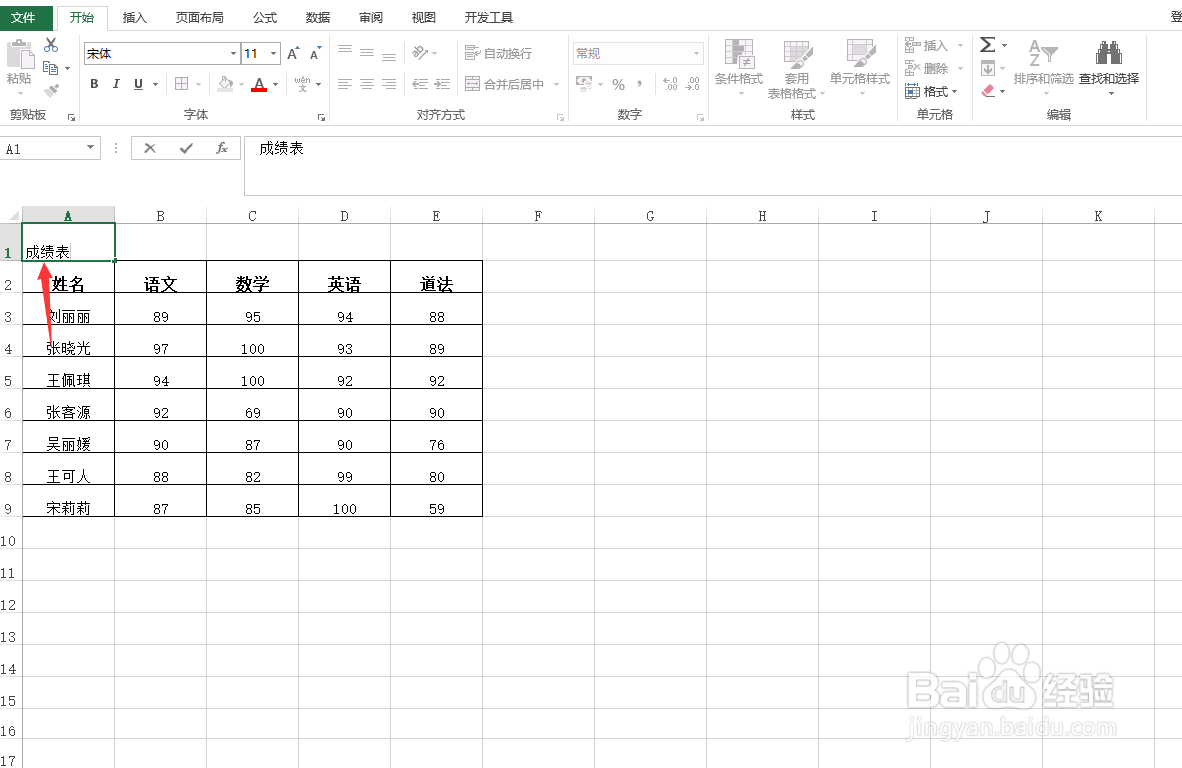
4、再输入表头文字。
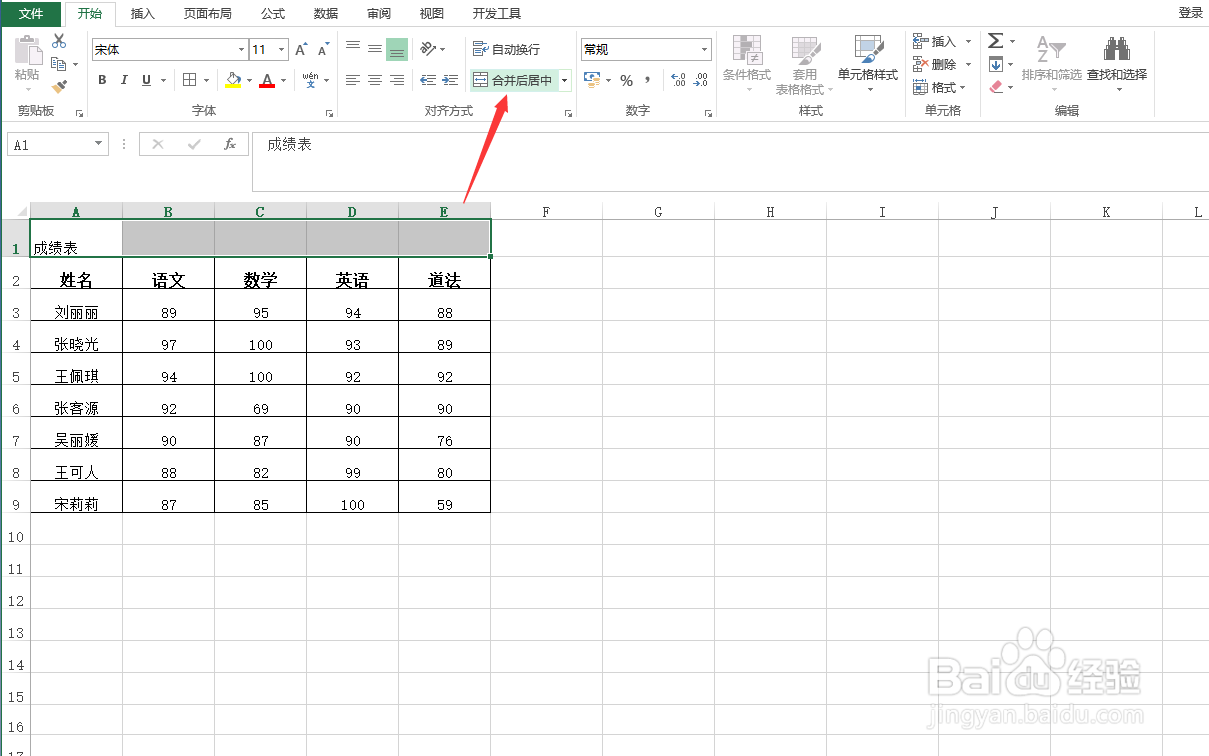
5、将表土的单元格选中点击“合并居中”。
6、再将适当调整表头的文字大小。
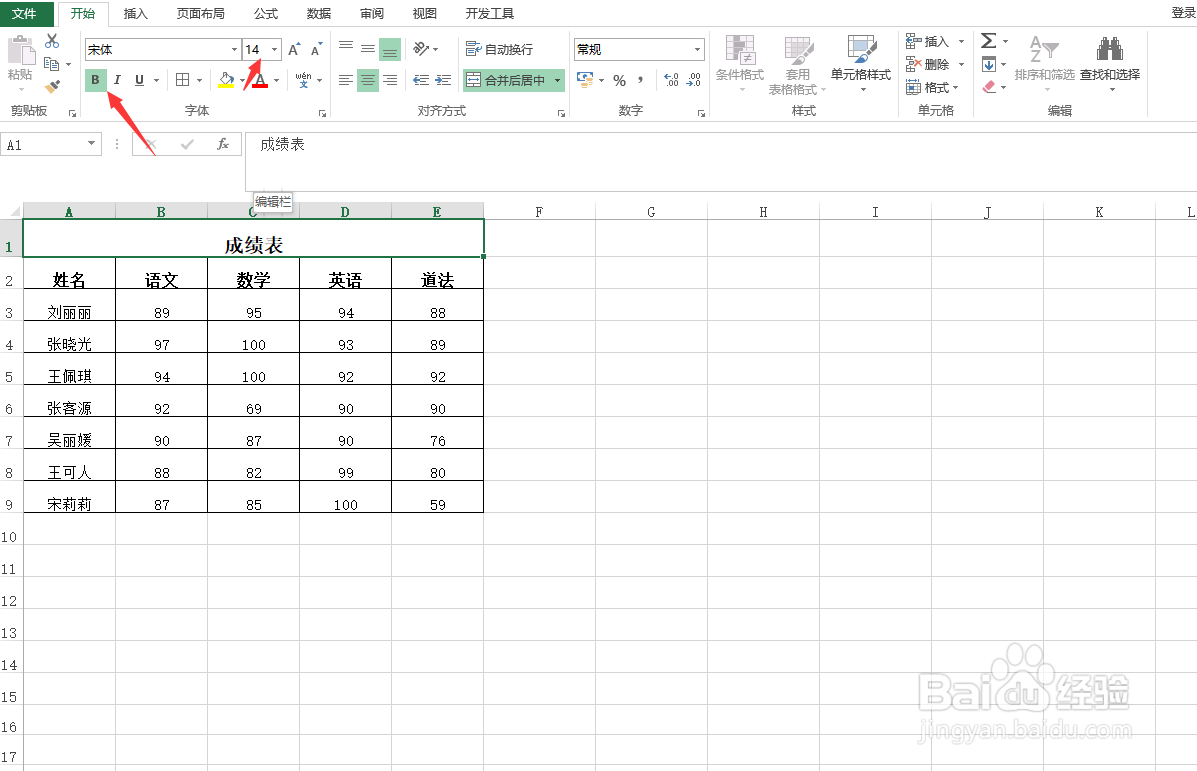
7、这就是多工作表批量添加表头的方法。
时间:2026-05-11 10:32:30
1、首先,在任务栏右键选择“选定全部工作表”。
2、然后,选择表格的第一行。
3、右键,选择“插入”。
4、再输入表头文字。
5、将表土的单元格选中点击“合并居中”。
6、再将适当调整表头的文字大小。
7、这就是多工作表批量添加表头的方法。
