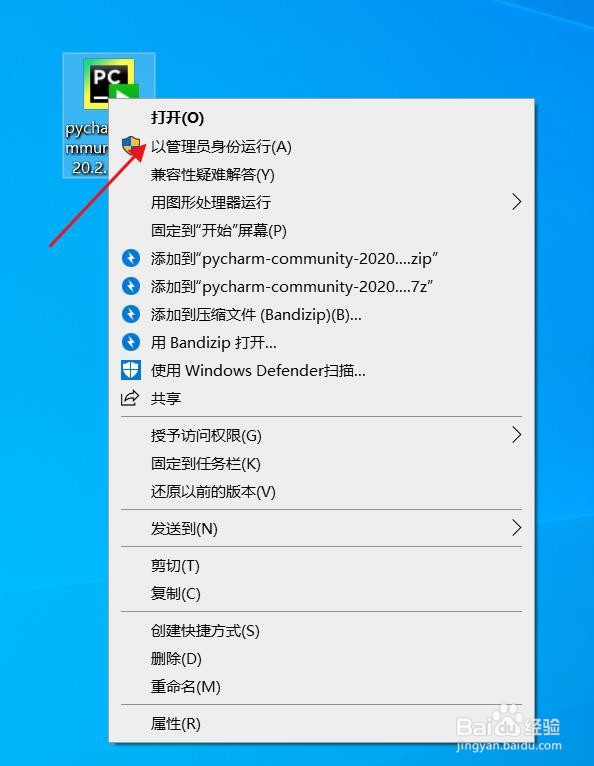
1、professional 表示专业版,community 是社区版,推荐安装社区版,因为是免费使用的。
鼠标右键,以管理员身份运行。
2、来到安装界面,点击下一步。

3、这里选择一个安装路径,点击下一步。

4、我们可以根据自己的电脑选择32位还是64位,目前应该基本都是64位系统。

5、设置好之后,点击安装按钮进行安装,接下来就是等待安装即可。

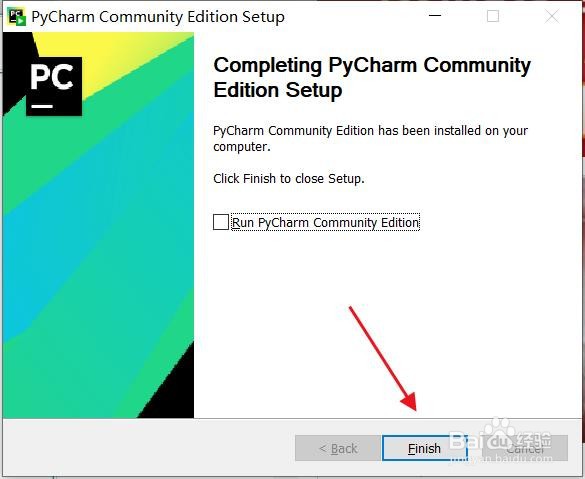
6、安装完成后,点击箭头指向的按钮。
7、安装完成,桌面双击打开,点击接受协议,再点击箭头位置的按钮。
时间:2026-04-22 10:22:56
1、professional 表示专业版,community 是社区版,推荐安装社区版,因为是免费使用的。
鼠标右键,以管理员身份运行。
2、来到安装界面,点击下一步。
3、这里选择一个安装路径,点击下一步。
4、我们可以根据自己的电脑选择32位还是64位,目前应该基本都是64位系统。
5、设置好之后,点击安装按钮进行安装,接下来就是等待安装即可。
6、安装完成后,点击箭头指向的按钮。
7、安装完成,桌面双击打开,点击接受协议,再点击箭头位置的按钮。
