Adobe Illustrator CS6怎么创建路径文本

 时间:2026-02-14 09:29:38

1、第一步:打开桌面上的Adobe Illustrator CS6软件(如图所示)。

Adobe Illustrator CS6怎么创建路径文本

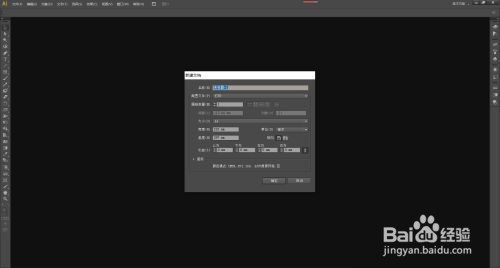
2、第二步:新建文档(如图所示)。

Adobe Illustrator CS6怎么创建路径文本

3、第三步:使用【钢笔工具】或者其他工具在画布上绘制好路径(如图所示)。

Adobe Illustrator CS6怎么创建路径文本

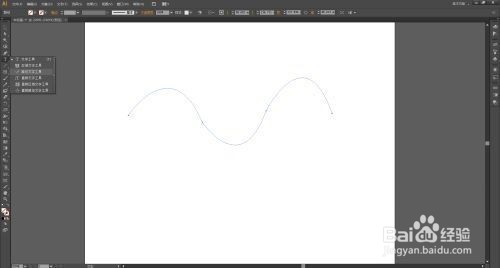
4、第四步:在左边工具栏找到文字工具组,鼠标左键点击长按,调出文字工具组列表,选择【路径文字工具】(如图所示)。
Adobe Illustrator CS6怎么创建路径文本

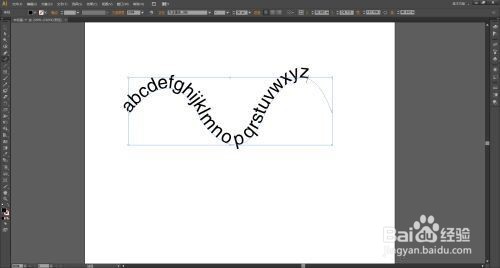
5、第五步:使用【路径文字工具】在路径的边缘上单击,就可以输入路径文本了(如图所示)。
Adobe Illustrator CS6怎么创建路径文本

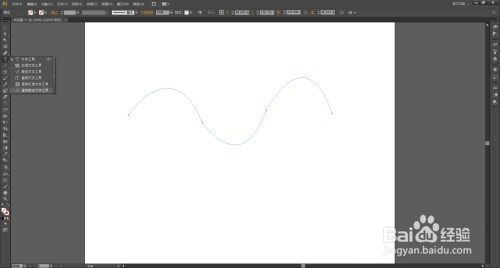
6、 第六步:在左边工具栏找到文字工具组,鼠标左键点击长按,调出文字工具组列表,选择【直排路径文字工具】(如图所示)。
Adobe Illustrator CS6怎么创建路径文本

7、第七步:使用【直排路径文字工具】在路径的边缘上单击,就可以输入路径文本了(如图所示)。

Adobe Illustrator CS6怎么创建路径文本

  • ps风格化查找边缘怎么设置
  • PS软件如何调整、新建、删除浮动面板
  • ps的液化滤镜是什么?有什么作用?
  • ps如何制作绿色凝胶效果
  • PS怎样进行查找边缘
  • 热门搜索
    三维立体图怎么画 黄山旅游攻略一日游 魔力宝贝半山任务攻略 减肥好方法 淘宝怎么发货 减肥药排行榜十强 武松打虎简介 绘真·妙笔千山攻略 减肥 食谱 滨州医学院怎么样