1、首先在按键盘上的“Windows+A”打开“通知”中心,点击如图所示的提示信息进入Windows安全中心界面。

2、切换到“应用和浏览器控制”选项卡,如下图所示。
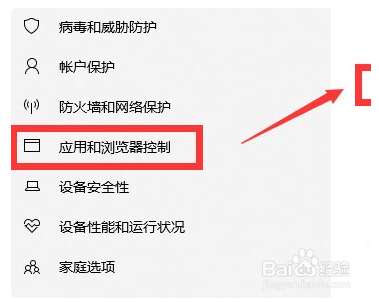
3、然后点击如图所示的链接进入。

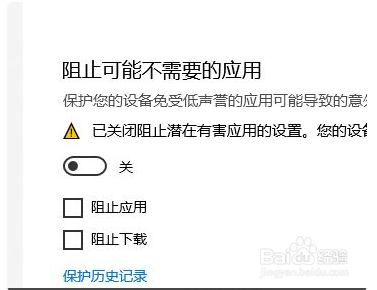
4、在“基于声誉的保护”界面中,在“阻止可能不需要的程序”栏目中,将此功能关闭。

5、接下来在“Windows应用程序”授权界面中,点击“确定”按钮即可关闭此功能。最后重启一下计算机,就可以运行特定的安装程序了。
时间:2026-04-23 19:17:05
1、首先在按键盘上的“Windows+A”打开“通知”中心,点击如图所示的提示信息进入Windows安全中心界面。
2、切换到“应用和浏览器控制”选项卡,如下图所示。
3、然后点击如图所示的链接进入。
4、在“基于声誉的保护”界面中,在“阻止可能不需要的程序”栏目中,将此功能关闭。
5、接下来在“Windows应用程序”授权界面中,点击“确定”按钮即可关闭此功能。最后重启一下计算机,就可以运行特定的安装程序了。
