苹果6 plus怎么删不用软件卸载不用的app

 时间:2026-02-12 06:22:15

1、苹果6 plus怎么删软件卸载app,接下来我为用户们介绍一下苹果6 plus怎样删软件卸载app一起来看看吧。

  苹果6 plus如何删软件卸载app教程:

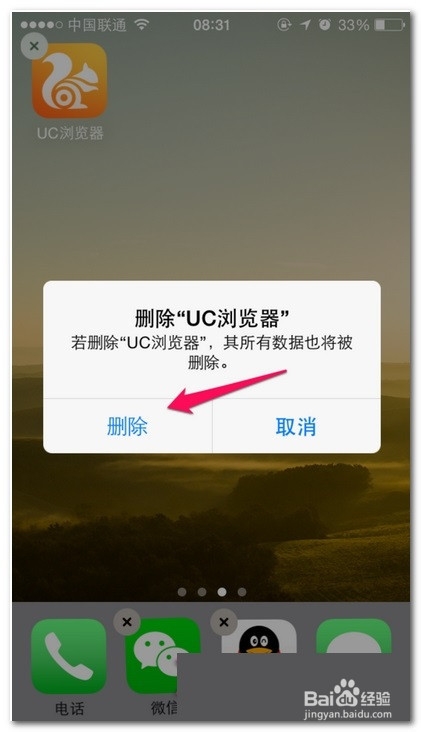
  最简单的办法,就是手指按住屏幕,直到屏幕画面出现震动,应用图片出现X,选择那个X。

苹果6 plus怎么删不用软件卸载不用的app

2、接着出现提示,点击删除就可以卸载这个APP了。

苹果6 plus怎么删不用软件卸载不用的app

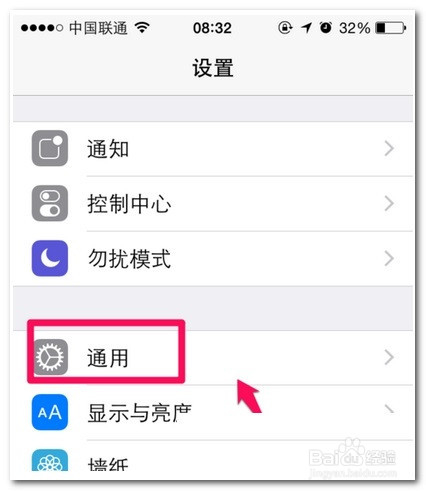
3、 另外的进入手机设置,选择通用。

苹果6 plus怎么删不用软件卸载不用的app

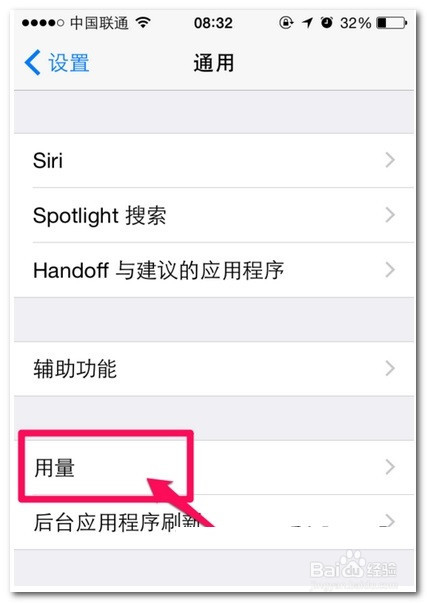
4、 在通用这里点击用量。

苹果6 plus怎么删不用软件卸载不用的app

5、  然后在用量这里点击管理储存空间。

苹果6 plus怎么删不用软件卸载不用的app

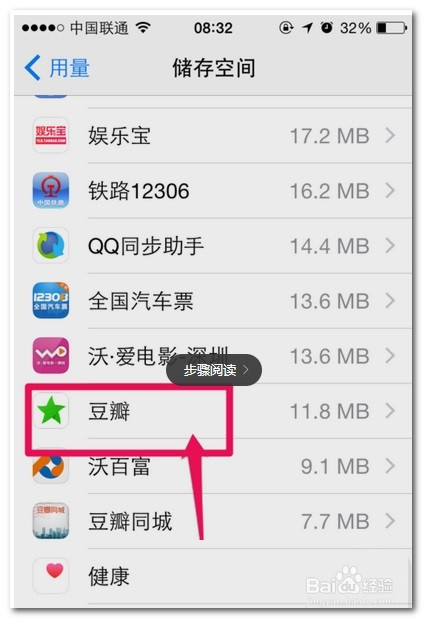
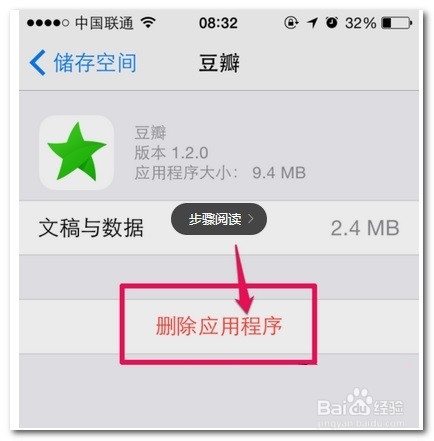
6、 在这里选择需要删除的应用程序。

苹果6 plus怎么删不用软件卸载不用的app

7、 接着点击删除应用程序。

苹果6 plus怎么删不用软件卸载不用的app

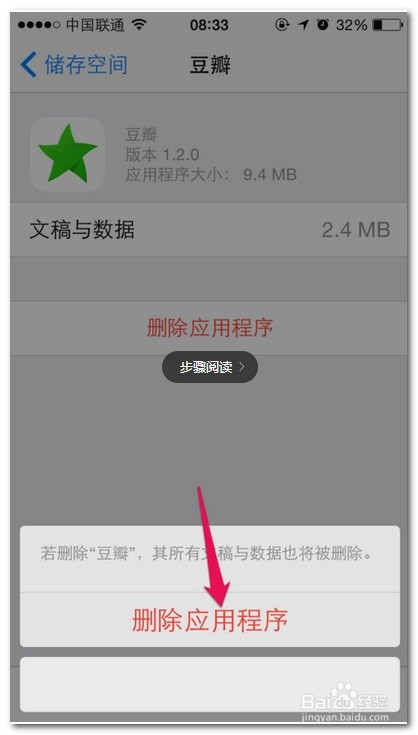
8、 出现提示,确认删除该程序。

苹果6 plus怎么删不用软件卸载不用的app

  • 烈焰强化药水介绍
  • 王者荣耀附近功能暂未开放
  • 魔城骑士攻略
  • 网页安全证书过期怎么办
  • KGW5数字式温度传感器的参数和特点
  • 热门搜索
    奎怎么读 自制酵素的做法 梅菜扣肉的做法 最正宗的做法 对不起用英语怎么说 南瓜饼的做法家常做法 抑郁症怎么治疗 鸡蛋糕的家常做法 油香的做法 羊肉做法 昂刺鱼的做法