怎么设置win10 amd独立显卡

 时间:2026-02-15 02:43:52

1、打开电脑,安装好电脑上AMD显卡所对应的驱动程序

怎么设置win10 amd独立显卡

2、安装好之后,在桌面空白处点击鼠标右键,弹出桌面右键菜单。

怎么设置win10 amd独立显卡

3、在右键菜单中选择AMD显卡设置,进入到显卡设置窗口中。

怎么设置win10 amd独立显卡

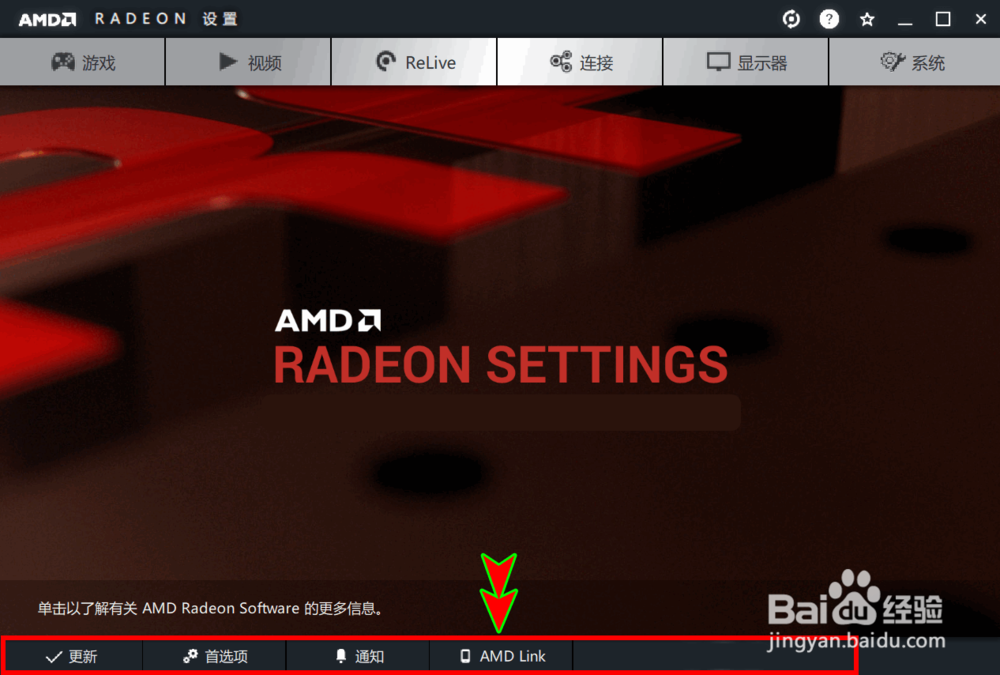
4、在设置窗口顶部菜单中,可以选择显卡在各个应用间的设置。

怎么设置win10 amd独立显卡

5、在设置窗口底部菜单中,可以选择显卡驱动程序的各项设置。

怎么设置win10 amd独立显卡

6、确认显卡的各项配置设置好之后,退出软件刷新桌面重启软件或电脑即可。

怎么设置win10 amd独立显卡

1、怎么设置Win10下AMD独立显卡主要操作步骤如下:

1、安装好独立显卡对应的驱动程序;

2、桌面空白处点击鼠标右键;

3、选择AMD显卡设置;

4、顶部菜单选择在各应用间的显卡设置;

5、底部菜单选择驱动程序的各项显卡设置;

6、退出软件,刷新桌面或重启电脑和软件生效。

  • win10怎么开启gpu加速?
  • Win10怎么卸载Cortana小娜
  • 内存条SPD损坏能否修复
  • WIN10使用技巧之电脑进程太多怎么处理
  • 全境封锁2购买教程
  • 热门搜索
    牙结石是怎么形成的 helmet怎么读 左胳膊酸疼是怎么回事 怎么打开注册表 化妆品过敏怎么办 牡丹鹦鹉怎么养 怎么查中考分数 怎么写字好看 冻豆腐怎么做 twice怎么读