1、首先我们要打开电脑的Photoshop这个软件制作一个壁纸大小的文档设置成1010*750的像素,在将背景填充为黑色。

2、在下方新建一个图层,然后用半椭圆在工具栏下方画出来,涂上白色和黑色的放心逐渐的下滑,将把选区的图层改为不透明度30%,然后把当前图层复制两层,适当调整下位置即可。

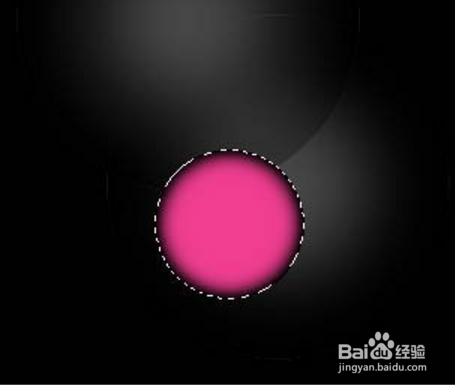
3、在新建一个图层后用椭圆选框工具拉一个正圆选区,然后选择渐变工具,由选区中心向边缘拉出径向渐变。
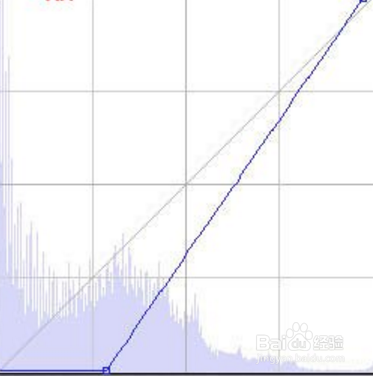
4、然后我们在按住Ctrl + Alt + Shift + E 这个将盖印复制好图层混合模式改为“滤色”,在把下方的图层作为隐藏,接着划出曲线调整图层,对蓝色进行调整。
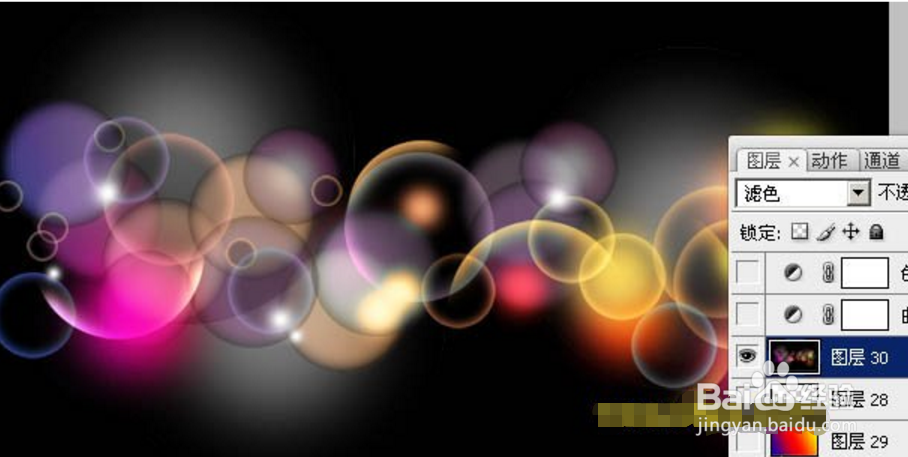
5、最后我们在新建的颜色将把平衡的图层调整,对高度会好些,在进行调整一下细节,这样效果会比较更好。


1、打开电脑的Photoshop这个软件制作一个壁纸大小的文档设置成1010*750的像素,在将背景填充为黑色,由选区中心向边缘拉出径向渐变。
2、然后我们在按住Ctrl + Alt + Shift + E 这个将盖印复制好图层混合模式改为“滤色”。
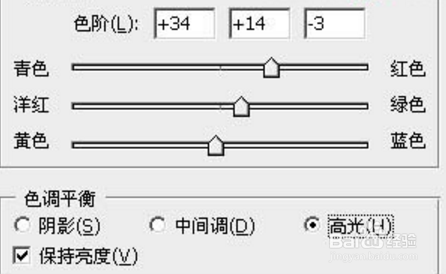
3、最后我们在新建的颜色将平衡的图层调整好,高度会好些,在进行调整一下细节,这样效果会比较更好。
