CAD中怎么将一条线段等分成若干段

 时间:2026-04-23 06:16:35

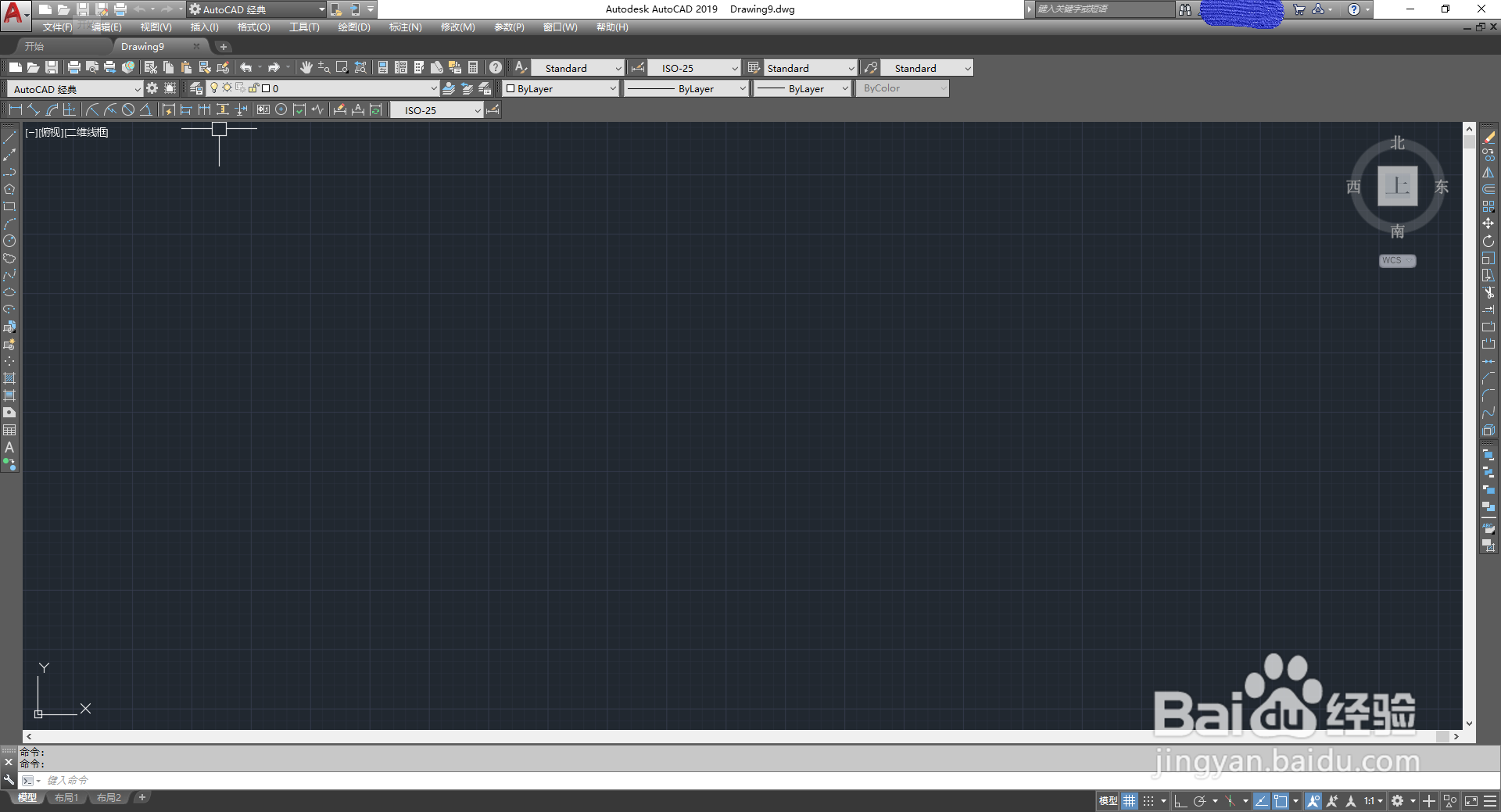
1、打开CAD软件并新建一个空白文档(如下图):
CAD中怎么将一条线段等分成若干段

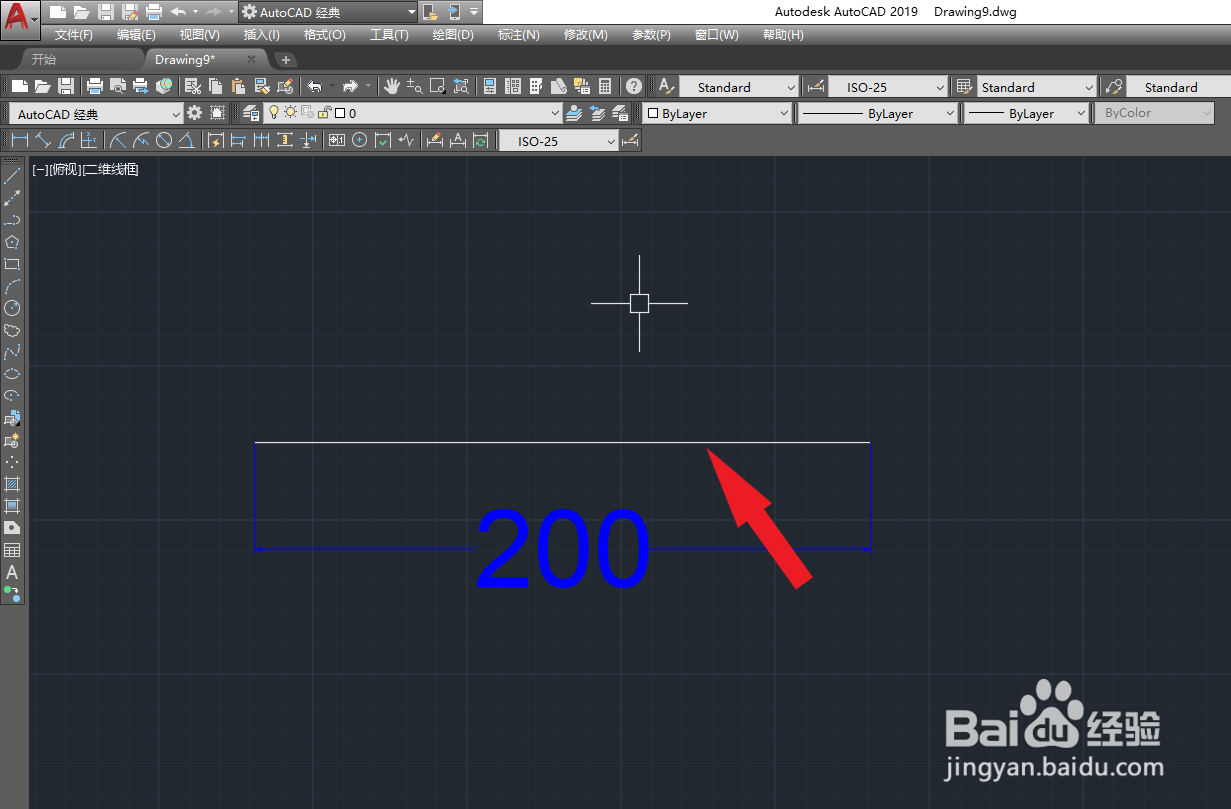
2、用直线命令画一条线段,长度设置成200mm(如下图):

CAD中怎么将一条线段等分成若干段

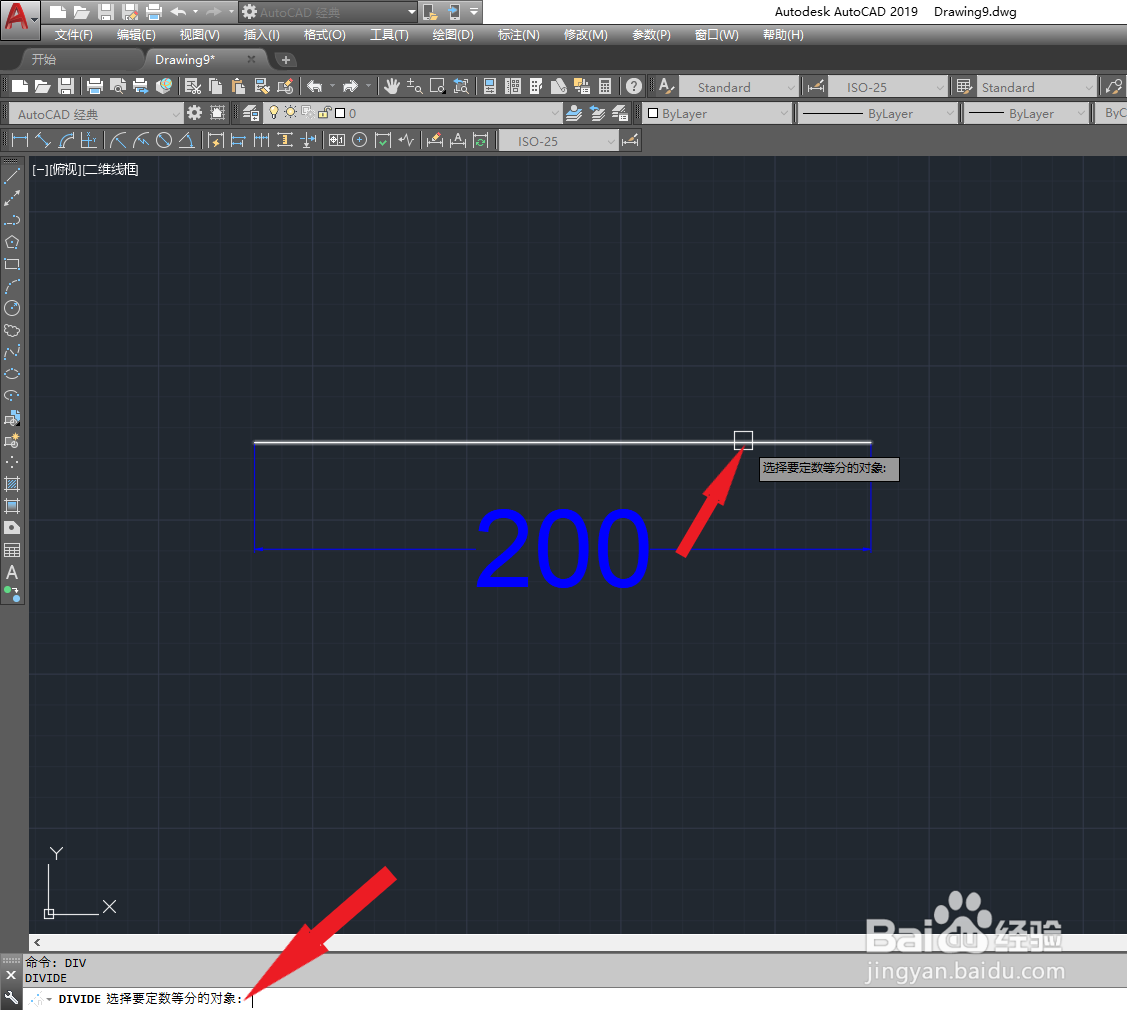
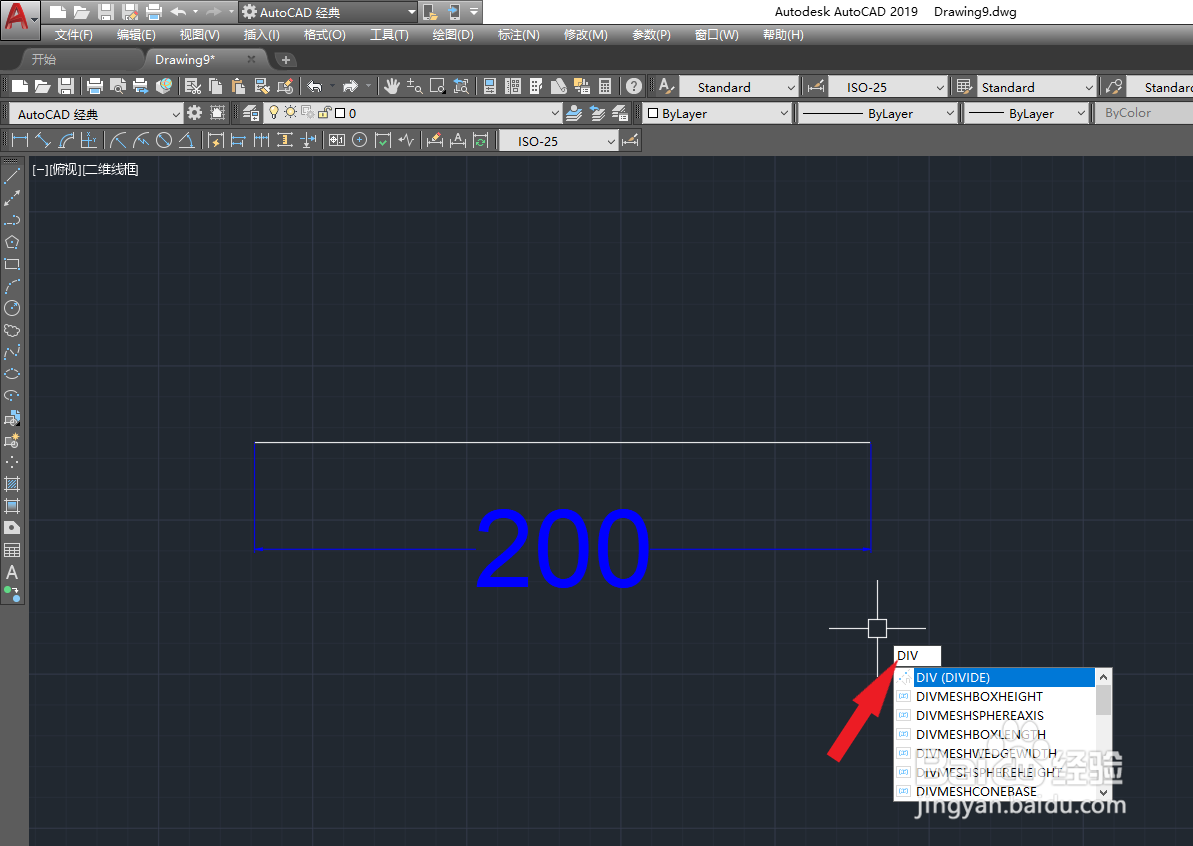
3、我们以三等分为例,用200除以3则等于66.6.........,这里我们可以用快捷命令DIVIDE来实现三等分,在英文输入法模式下输入快捷命令的缩写DIV,然后敲击回车键或者空格键确认命令(如下图):
CAD中怎么将一条线段等分成若干段

4、命令行提示请选择要定数等分的对象,这里我们选择线段(如下图):

CAD中怎么将一条线段等分成若干段

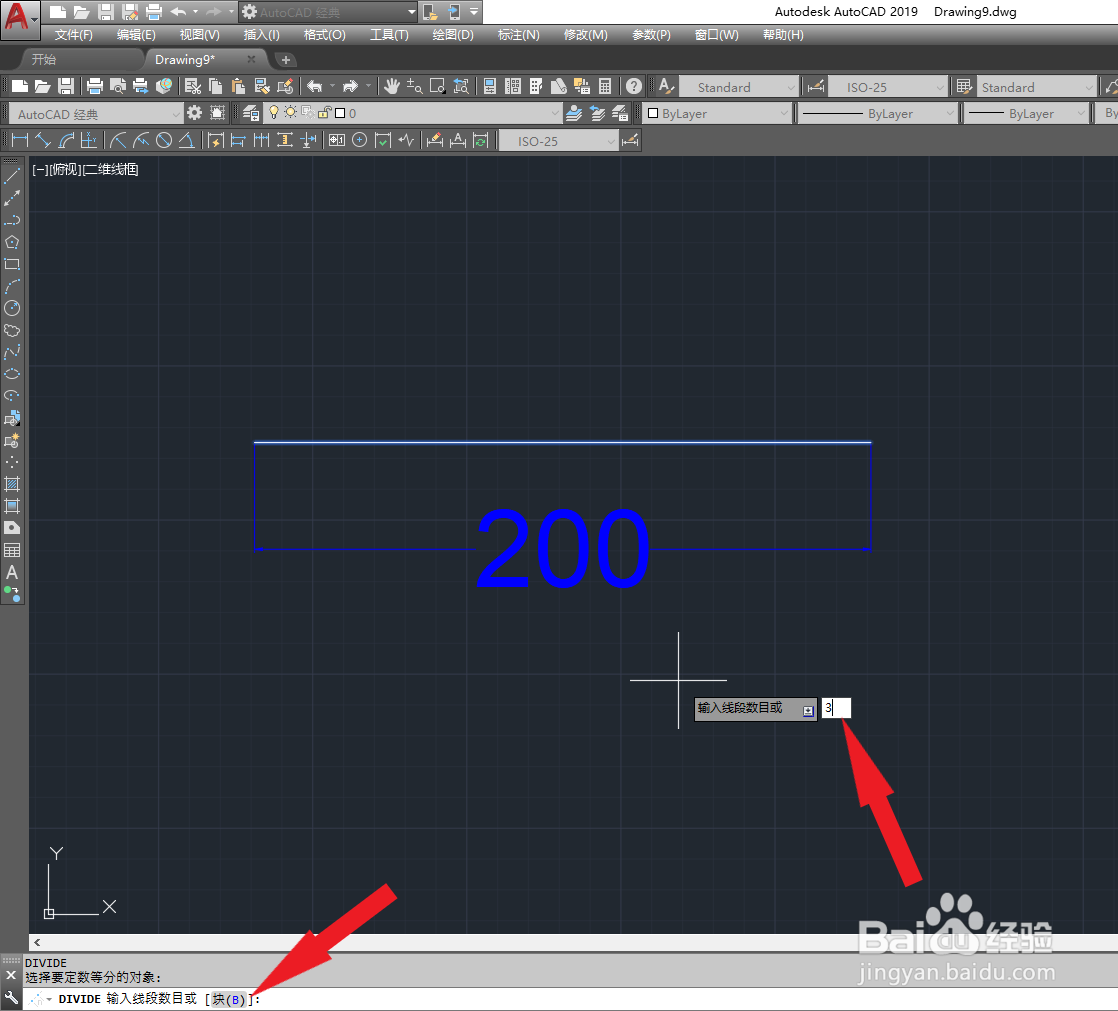
5、命令行提示输入线段数目,这时我们输入数字3,并敲击回车键或者空格键确认输入这里的3代表是线段等分的数量(如下图):

CAD中怎么将一条线段等分成若干段

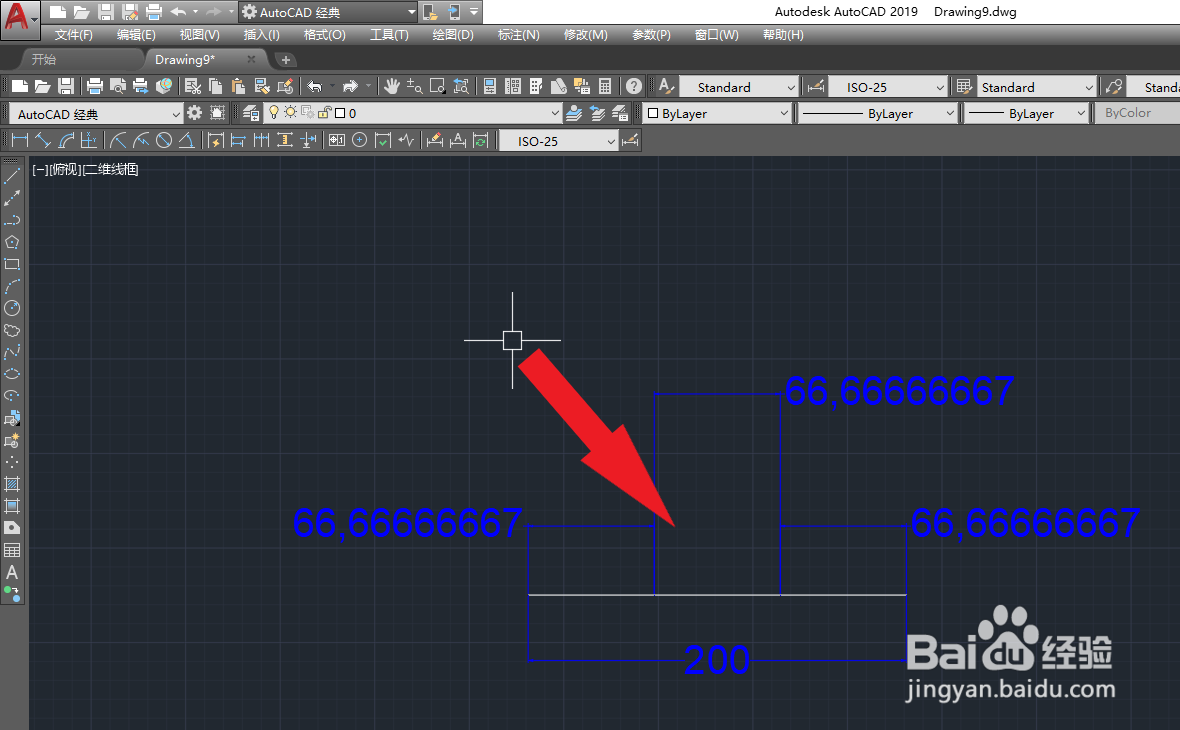
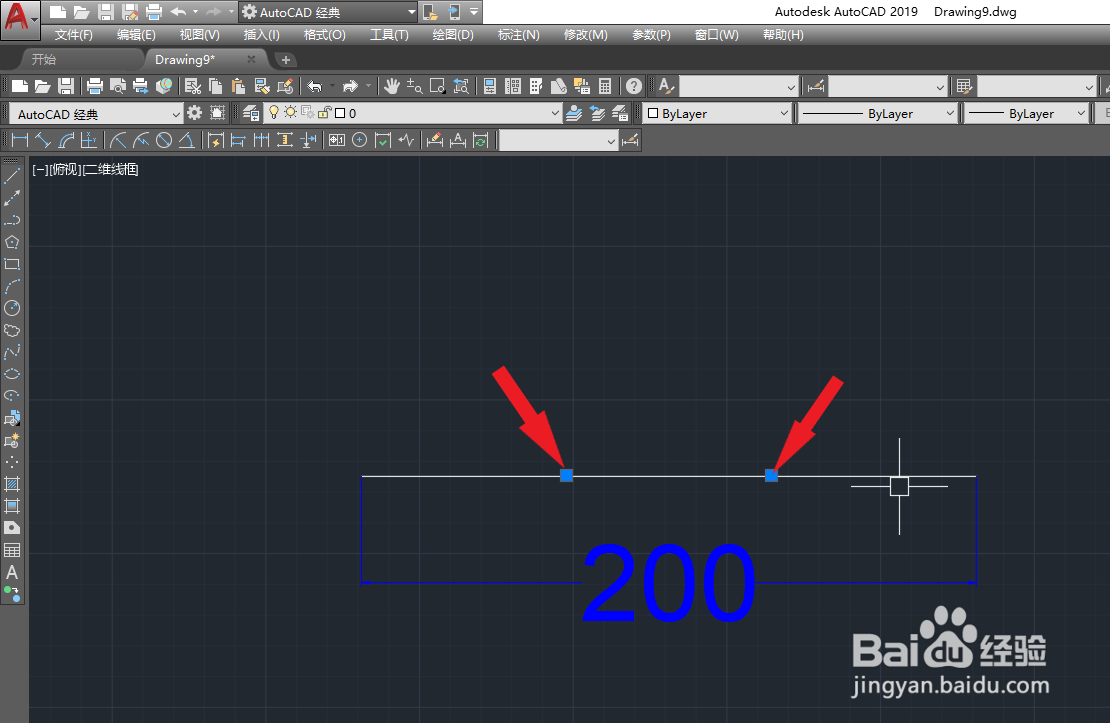
6、可以看到此时线段上多了两个点,这个点就将这条线段等分成了三段(如下图):
CAD中怎么将一条线段等分成若干段

7、用测量工具测量得出三条线段的长度(如下图):

CAD中怎么将一条线段等分成若干段

  • cad节点图怎么画
  • cad图例库在哪
  • cad怎么将线段等分?
  • cad怎么等距离分段
  • cad怎么分段
  • 热门搜索
    附睾炎是怎么引起的 汉堡包英文怎么说 血液粘稠怎么办 炸酱面怎么做好吃 恒大地产怎么样 口罩怎么带 白衬衫怎么搭配 毛人凤怎么死的 微信服务号怎么申请 支付密码忘了怎么办