PS曝光度调整影像处理

 时间:2026-05-01 02:30:48

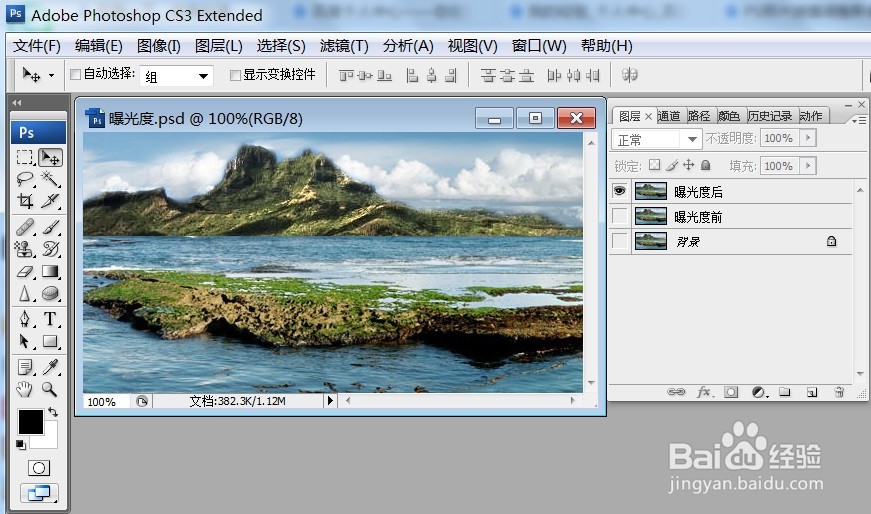
1、一、在PS中,打开需要处理的影像【曝光度.PSD】如下图所示
PS曝光度调整影像处理

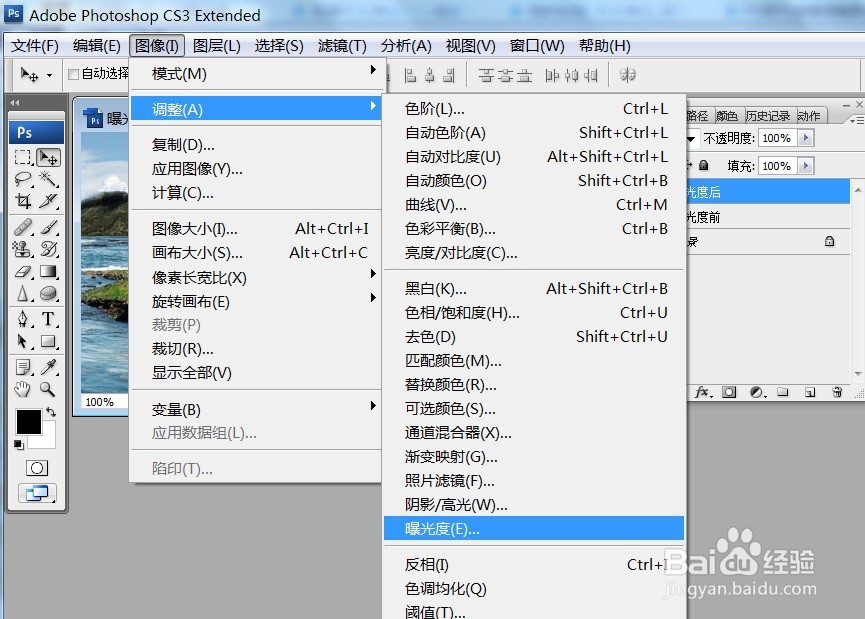
2、二、在PS中,打开需要处理的影像【曝光度.PSD】,点选【影像】→【调整】→【曝光度】如下图所示
PS曝光度调整影像处理

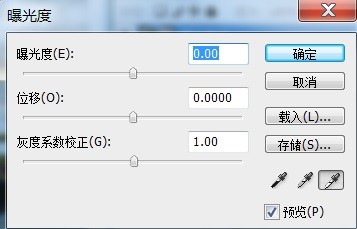
3、三、在PS中,打开需要处理的影像【曝光度.PSD】,点选【影像】→【调整】→【曝光度】后效果图如下图所示
PS曝光度调整影像处理

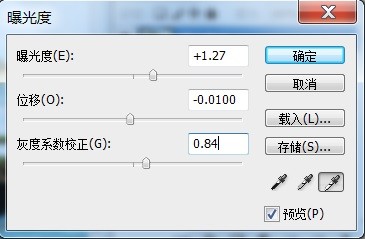
4、四、在PS中,打开需要处理的影像【曝光度.PSD】,点选【影像】→【调整】→【曝光度】后,变更曝光度、位移、灰度系数校正调整效果如下图所示
PS曝光度调整影像处理

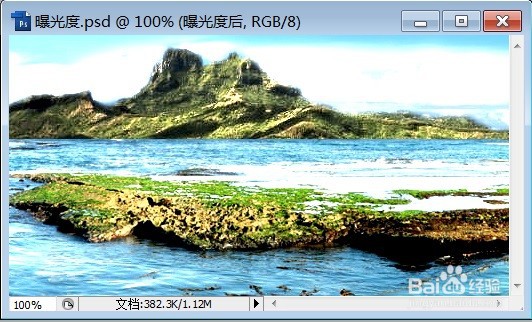
5、五、在PS中,打开需要处理的影像【曝光度.PSD】,点选【影像】→【调整】→【曝光度】后,变更曝光度、位移、灰度系数校正调整后,再点选【确定】按键的效果图如下图所示
PS曝光度调整影像处理

  • PS人或动物的毛发抽出影像处理
  • EXCEL运用带数据标记的堆积拆线图显示资料
  • 一名优秀的管理者如何提高自身修养(下)
  • 企业员工招聘时应注意的问题(上)
  • EXCEL运用LEN从员工身份证号码中提取出生年份
  • 热门搜索
    佛教歌曲大全 被蚊子咬了怎么消肿 尿蛋白高怎么治疗 精神病院笑话大全 芥菜丝的腌制方法大全 对啊网怎么样 乔布斯简介 车险一般都怎么买 怎么关闭情侣空间 儿童画画图片大全