Excel表格重复值的筛选

 时间:2026-04-22 06:09:50

1、方法一,突出标记重复值

首先打开表格文件

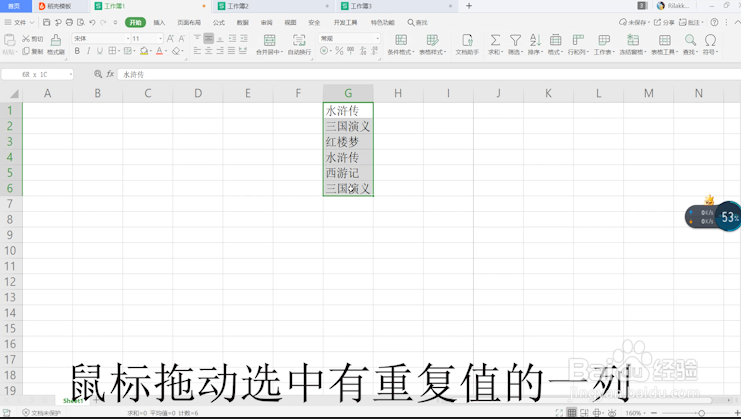
 鼠标选择有重复值的一列

Excel表格重复值的筛选

Excel表格重复值的筛选

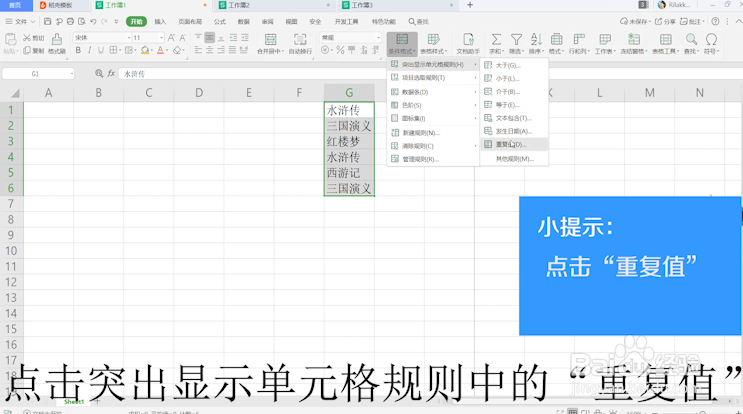
2、依次点击“条件格式”-“突出显示单元格规则”-“重复值”

Excel表格重复值的筛选

Excel表格重复值的筛选

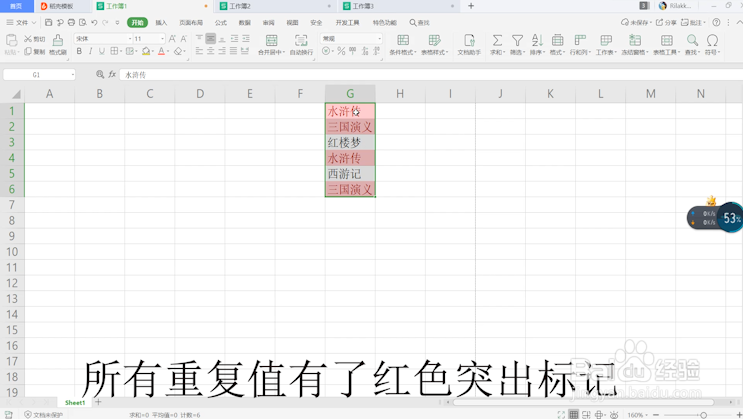
3、点击弹出表框中的“确定”即可,此时,重复值将会有红色的突出显示。

Excel表格重复值的筛选

4、方法二,高级筛选重复值

鼠标选中有重复值的一列

Excel表格重复值的筛选

5、依次点击“筛选”-“高级筛选”

Excel表格重复值的筛选

6、勾选“选择不重复的记录”

点击“确定”即可

Excel表格重复值的筛选

7、方法三

简单筛选重复值

鼠标选择有重复值的一列

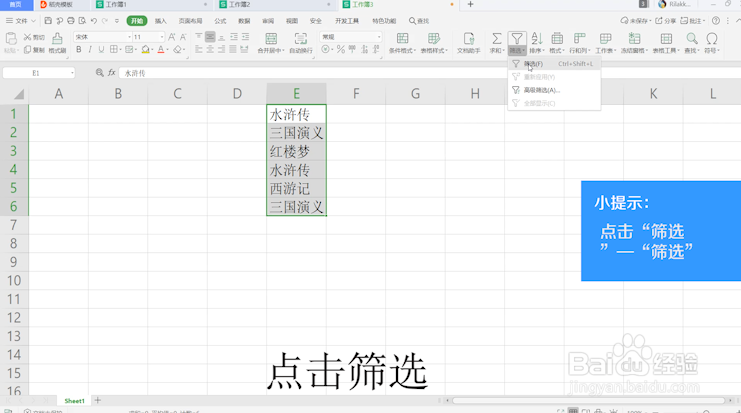
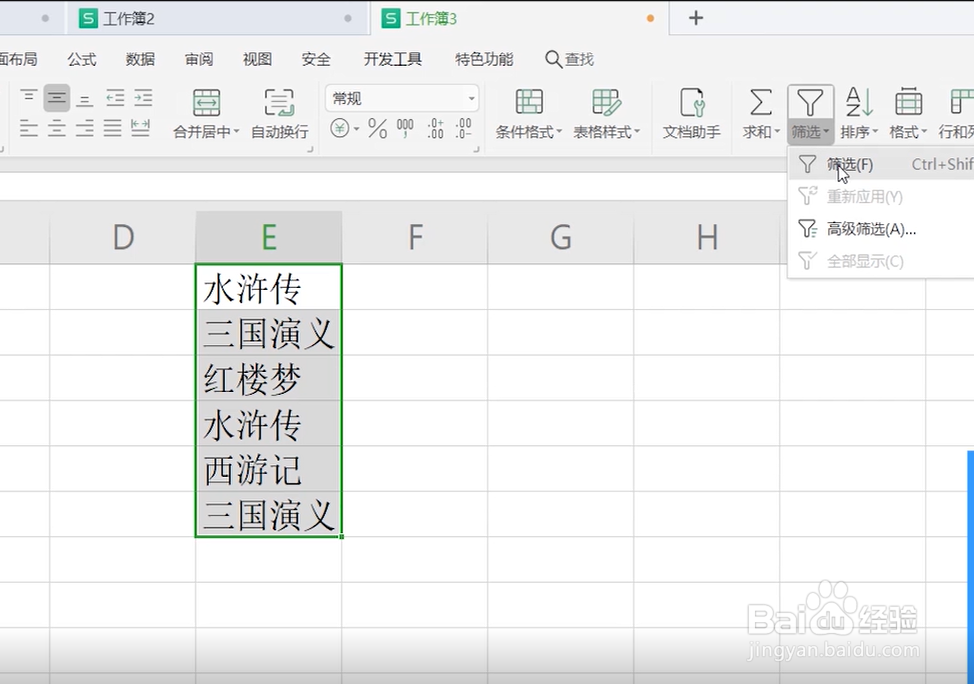
依次点击“筛选”-“筛选”
Excel表格重复值的筛选

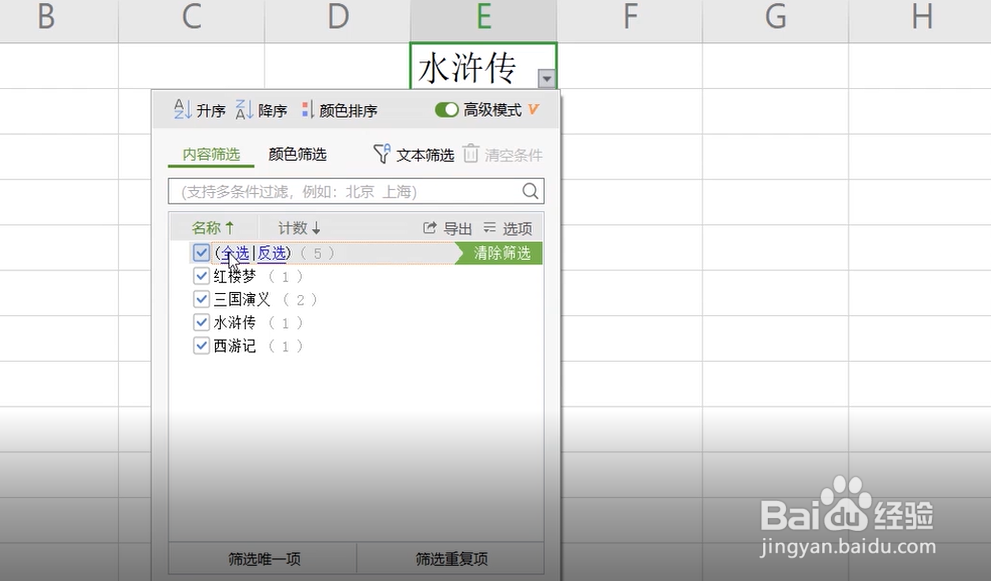
8、 点击“倒三角”标志

Excel表格重复值的筛选

9、首先把全选勾掉,再根据自己的需要筛选出单个重复值

Excel表格重复值的筛选

Excel表格重复值的筛选

10、总结,这里讲述了三种方法筛选,分别是:

1.突出标记重复值

2.高级筛选重复值

3.简单筛选重复值

  • excel如何筛选重复数据
  • Excel怎么快速筛选出重复值
  • excel怎么筛选重复内容,筛选重复值
  • 如何在excel筛选重复数据?
  • excel找出重复项并提取
  • 热门搜索
    奥利司他胶囊减肥效果怎么样 做微商怎么找客源 饥荒蜘蛛人怎么解锁 庶女攻略番外 爱相随攻略 出租房屋怎么写 微博简介 西安交通大学城市学院怎么样 扶桑花怎么养 延禧攻略在线播放