PPT演示文档如何插入过程流程图

 时间:2026-04-23 11:06:40

1、打开PPT演示文档。

PPT演示文档如何插入过程流程图

2、点击“插入”菜单。

PPT演示文档如何插入过程流程图

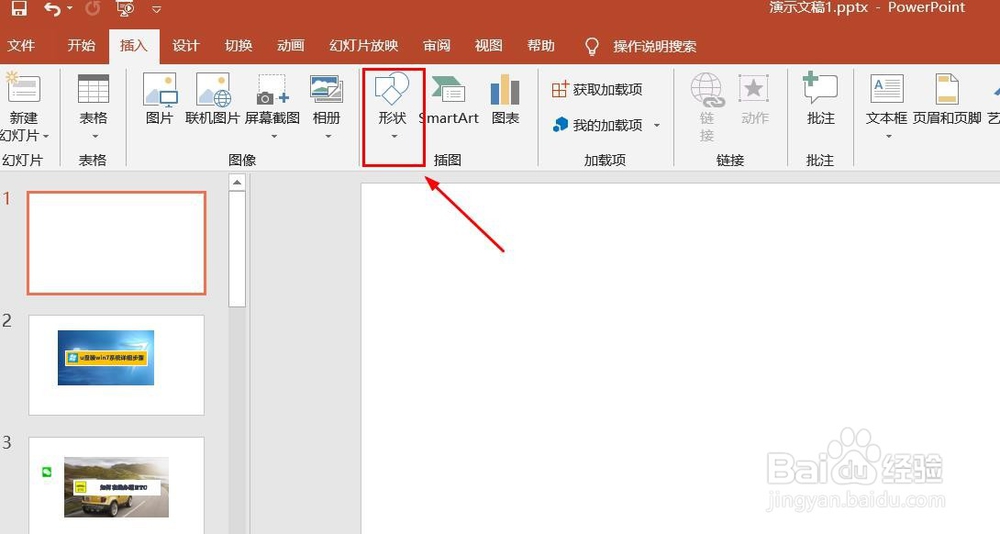
3、点击“形状”菜单。

PPT演示文档如何插入过程流程图

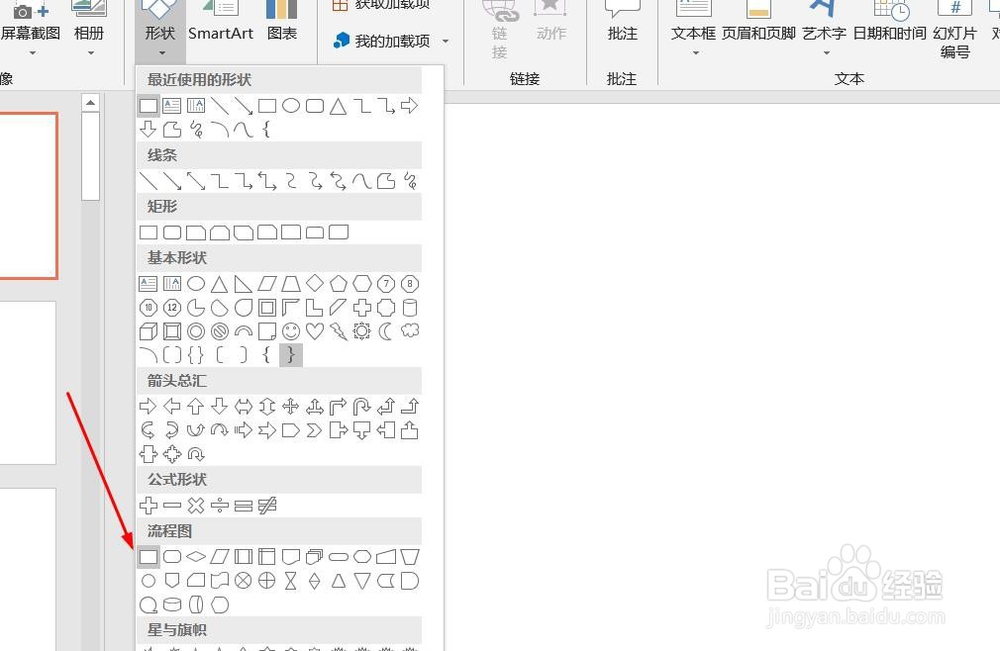
4、点击“过程流程图”。

PPT演示文档如何插入过程流程图

5、点击鼠标左键不放画线,过程流程图插入成功,选中插入对象,点击“格式”,并点击“形式样式”。

PPT演示文档如何插入过程流程图

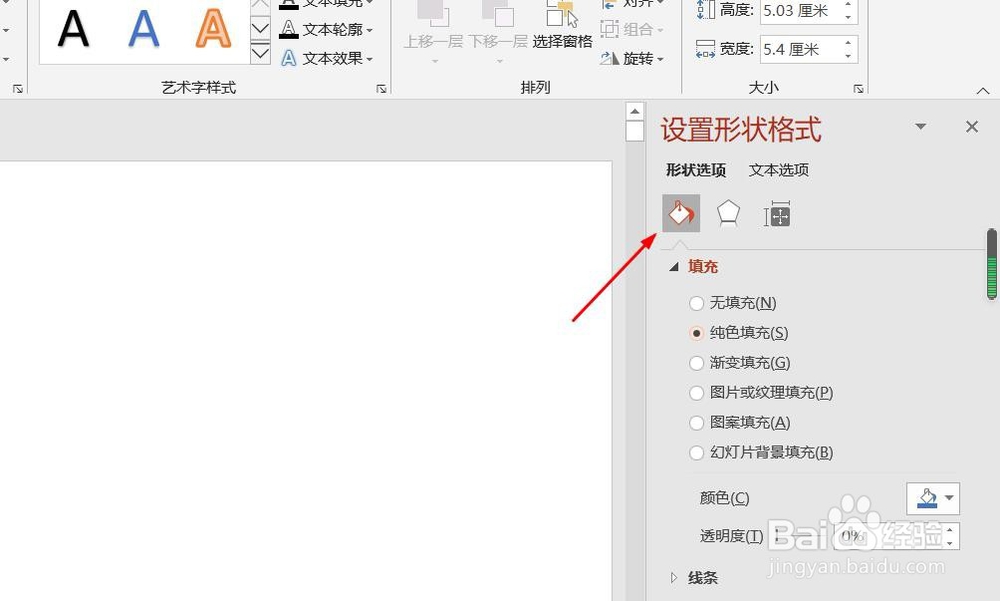
6、点击“填充与线条”图标,修改对象样式。

PPT演示文档如何插入过程流程图

7、点击“效果”图标,修改对象展示效果。

PPT演示文档如何插入过程流程图

8、点击“大小与属性”图标,修改对象属性。

PPT演示文档如何插入过程流程图

1、1、打开PPT演示文档。

2、点击“插入”菜单。

3、点击“形状”菜单。
4、点击“过程流程图”。
5、点击鼠标左键不放画线,过程流程图插入成功,选中插入对象,点击“格式”,并点击“形式样式”。

6、点击“填充与线条”图标,修改对象样式。
7、点击“效果”图标,修改对象展示效果。

8、点击“大小与属性”图标,修改对象属性。

  • ppt怎么使用SmartArt制作矩阵图
  • 如何用PPT绘制自定义箭头图形?
  • PPT如何制作进程条效果
  • PPT演示文档如何插入上箭头
  • PPT文字怎么设置顶端对齐?
  • 热门搜索
    套利是什么意思 什么是同类项 因释其耒而守株的释是什么意思 标底是什么意思 故意的近义词是什么 火字旁的有什么字 瘦脸针的危害有什么 decline是什么意思 受控文件是什么意思 我国古代四大发明是什么