如何使用2016版PPT制作文字阴影轮廓效果

 时间:2026-04-22 08:25:19

1、新建一个空白PPT,插入文本框,输入文字“文字阴影轮廓效果”。

如何使用2016版PPT制作文字阴影轮廓效果

2、设置文字样式。文字字体设置为“华文隶书”,字号设置大一些,加粗。

如何使用2016版PPT制作文字阴影轮廓效果

如何使用2016版PPT制作文字阴影轮廓效果

3、设置一个合适的颜色。

如何使用2016版PPT制作文字阴影轮廓效果

4、选中文字,复制。这里要注意,PPT有一个“层”的概念,先输入的文字位于底层,后输入的对象位于上一层。即复制出来的这层位于上一层。

如何使用2016版PPT制作文字阴影轮廓效果

如何使用2016版PPT制作文字阴影轮廓效果

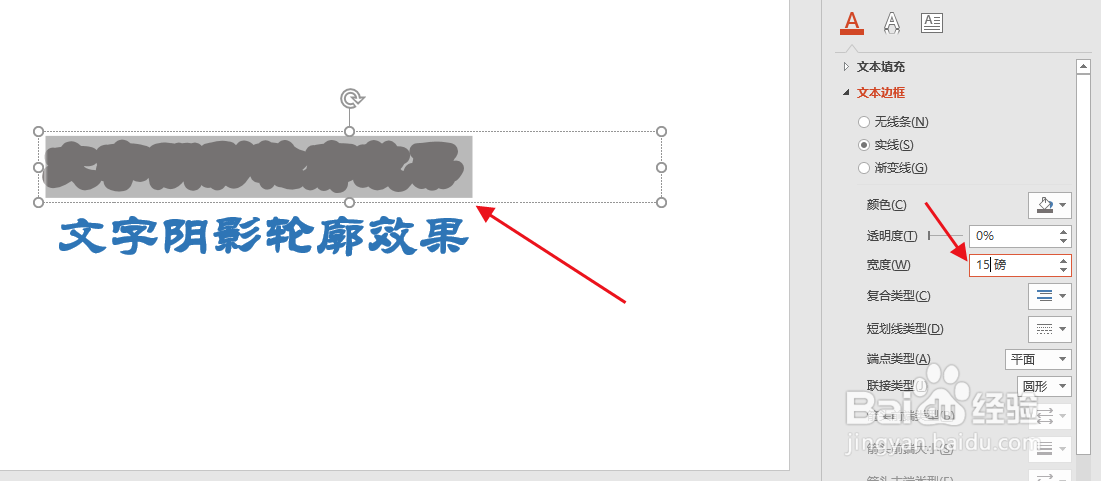
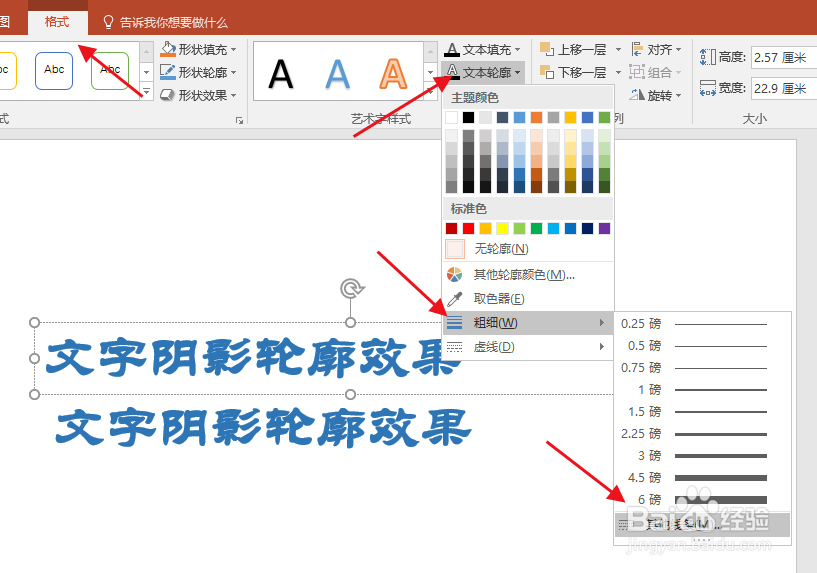
5、选中处于底层的文字,选择“格式”——“文本轮廓”——“粗细”——“其他线条”——“文本边框”——“实线”(设置为灰色,粗细设置为15磅左右)。
如何使用2016版PPT制作文字阴影轮廓效果

如何使用2016版PPT制作文字阴影轮廓效果

如何使用2016版PPT制作文字阴影轮廓效果

6、设置好之后,Ctrl+A,选中这两个文字,选择“格式”——“对齐”——“左对齐”,“垂直对齐”。

如何使用2016版PPT制作文字阴影轮廓效果

如何使用2016版PPT制作文字阴影轮廓效果

如何使用2016版PPT制作文字阴影轮廓效果

  • PPT里如何插入垂直曲行列表
  • PPT怎么设置幻灯片的大小?
  • ppt背景样式怎么设置样式
  • PPT图片显示剪裁对角线白色的效果
  • PPT如何设置图片水平居中
  • 热门搜索
    汽车遥控钥匙怎么配 鱼饵配方大全 哪吒图片大全 四字词语解释大全 干木耳怎么泡 水粉画图片大全 德邦物流工作怎么样 导数公式大全 鸟类图片大全 微信怎么退出群聊