1、我们右键电脑底下的任务栏,然后在弹出的选项中,我们点击“属性”设置窗口 如图

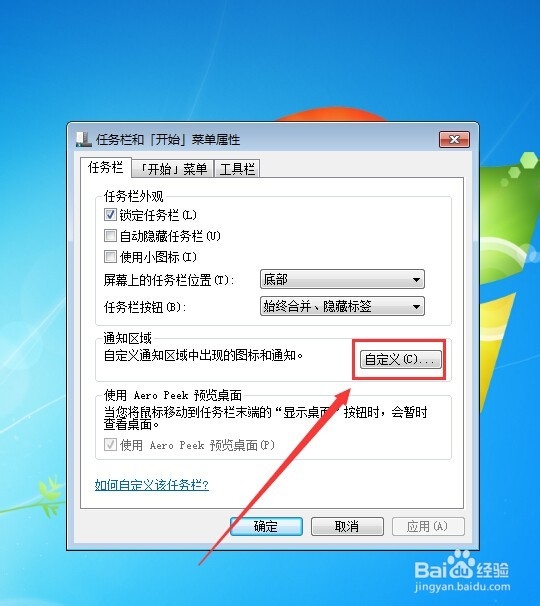
2、在打开的任务栏属性设置窗口中,我们点击通知区域里面的“自定义”选项 如图
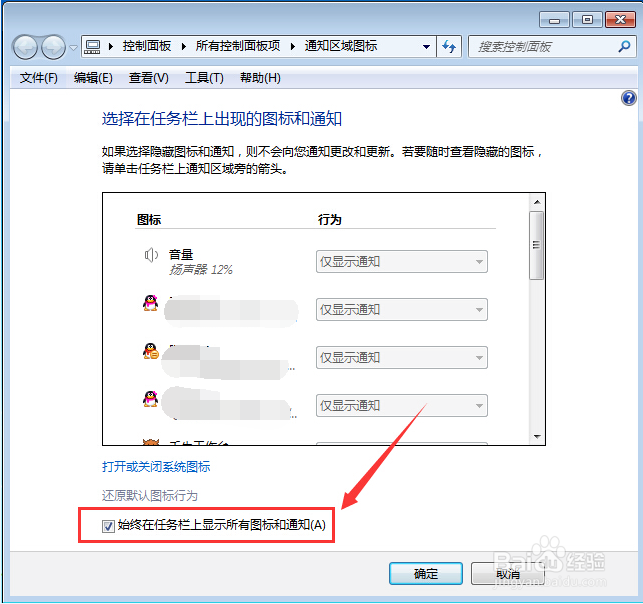
3、打开通知区域图标设置窗口之后,我们把“始终在任务栏上显示所有图标和通知”前面的勾给去掉 如图
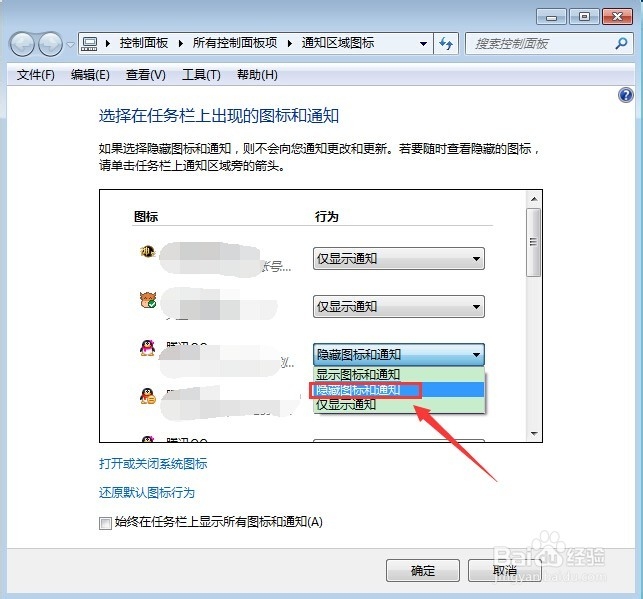
4、我们点击QQ图标的后面倒三角符号,在弹出的选项中,我们点击选择“隐藏图标和通知” 如图
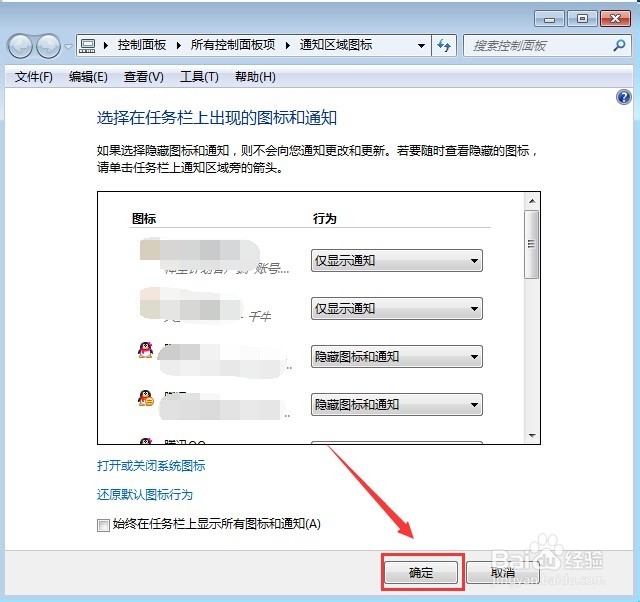
5、设置好隐藏图标和通知之后,我们点击底下的“确定” 如图
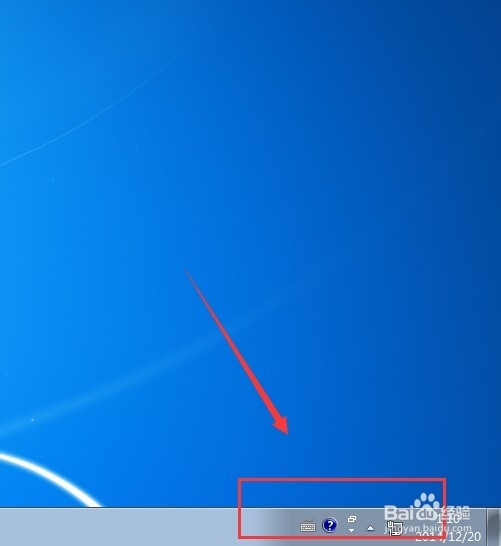
6、完成以上操作步骤之后,我们就可以把电脑任务栏上QQ图标给隐藏掉了 如图
时间:2026-04-26 08:15:44
1、我们右键电脑底下的任务栏,然后在弹出的选项中,我们点击“属性”设置窗口 如图
2、在打开的任务栏属性设置窗口中,我们点击通知区域里面的“自定义”选项 如图
3、打开通知区域图标设置窗口之后,我们把“始终在任务栏上显示所有图标和通知”前面的勾给去掉 如图
4、我们点击QQ图标的后面倒三角符号,在弹出的选项中,我们点击选择“隐藏图标和通知” 如图
5、设置好隐藏图标和通知之后,我们点击底下的“确定” 如图
6、完成以上操作步骤之后,我们就可以把电脑任务栏上QQ图标给隐藏掉了 如图
