Visual Studio Code怎么设置小地图上的内容比例

 时间:2024-10-13 04:30:28

1、首先,打开一个Visual Studio Code的界面中

Visual Studio Code怎么设置小地图上的内容比例

2、点击左下角中的 设置图标 选项

Visual Studio Code怎么设置小地图上的内容比例

3、点击了设置图标之后,弹出了下拉菜单选中为settings 选项

Visual Studio Code怎么设置小地图上的内容比例

4、进入到了settings 的界面中,点击左侧中的 diff editor 选项

Visual Studio Code怎么设置小地图上的内容比例

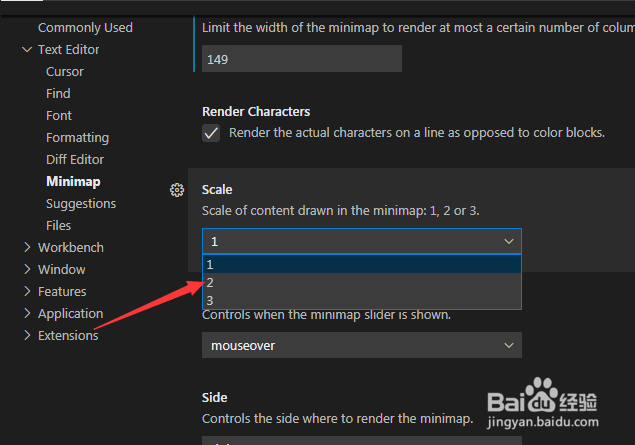
5、进入到了diff editor的界面中,点击 scale 选项

Visual Studio Code怎么设置小地图上的内容比例

6、点击了scale选项之后,弹出了下拉菜单选中为 2 选项

Visual Studio Code怎么设置小地图上的内容比例

7、选中为 2 选项之后,会自动对当前设置做保存

Visual Studio Code怎么设置小地图上的内容比例
  • PowerPoint幻灯片中如何设置动作按钮?
  • excel格式刷的全部用法
  • 如何在滚动Excel工作表时一直显示首行标题
  • 盘古开天地的故事用自己的话什么说
  • PPT怎么插入编号
  • 热门搜索
    电流麦怎么解决 手机怎么进p站 路由器怎么重置 被油烫伤起泡怎么处理 老咳嗽怎么办 连不上网怎么回事 韩语对不起怎么说 雪是怎么形成的 苹果5s怎么开机 紧箍咒怎么念