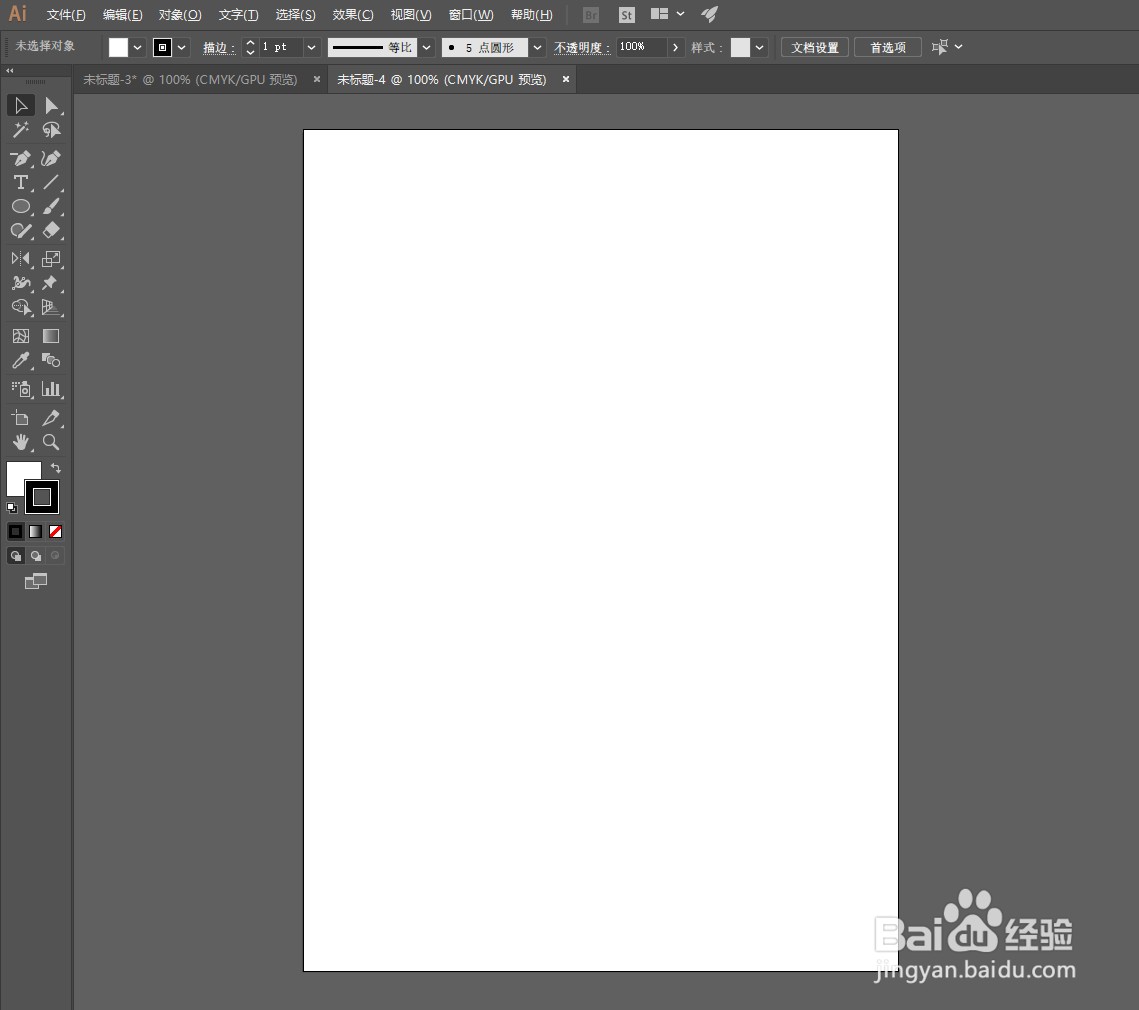
1、打开AI软件,执行文件-新建,新建空白文档。
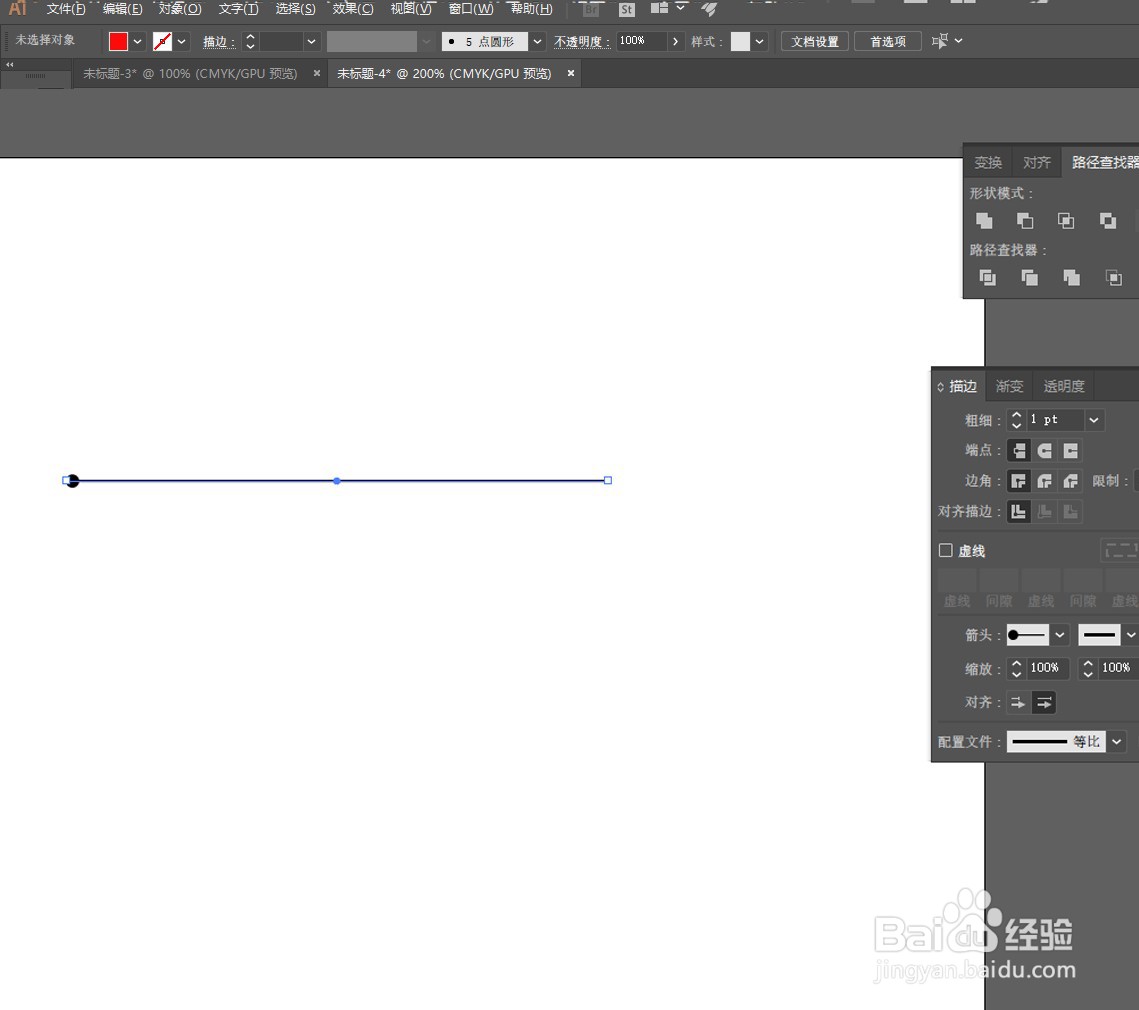
2、选择直接工具,绘制一条直线,按快捷键Ctrl+F10,描边箭头选择圆点箭头。
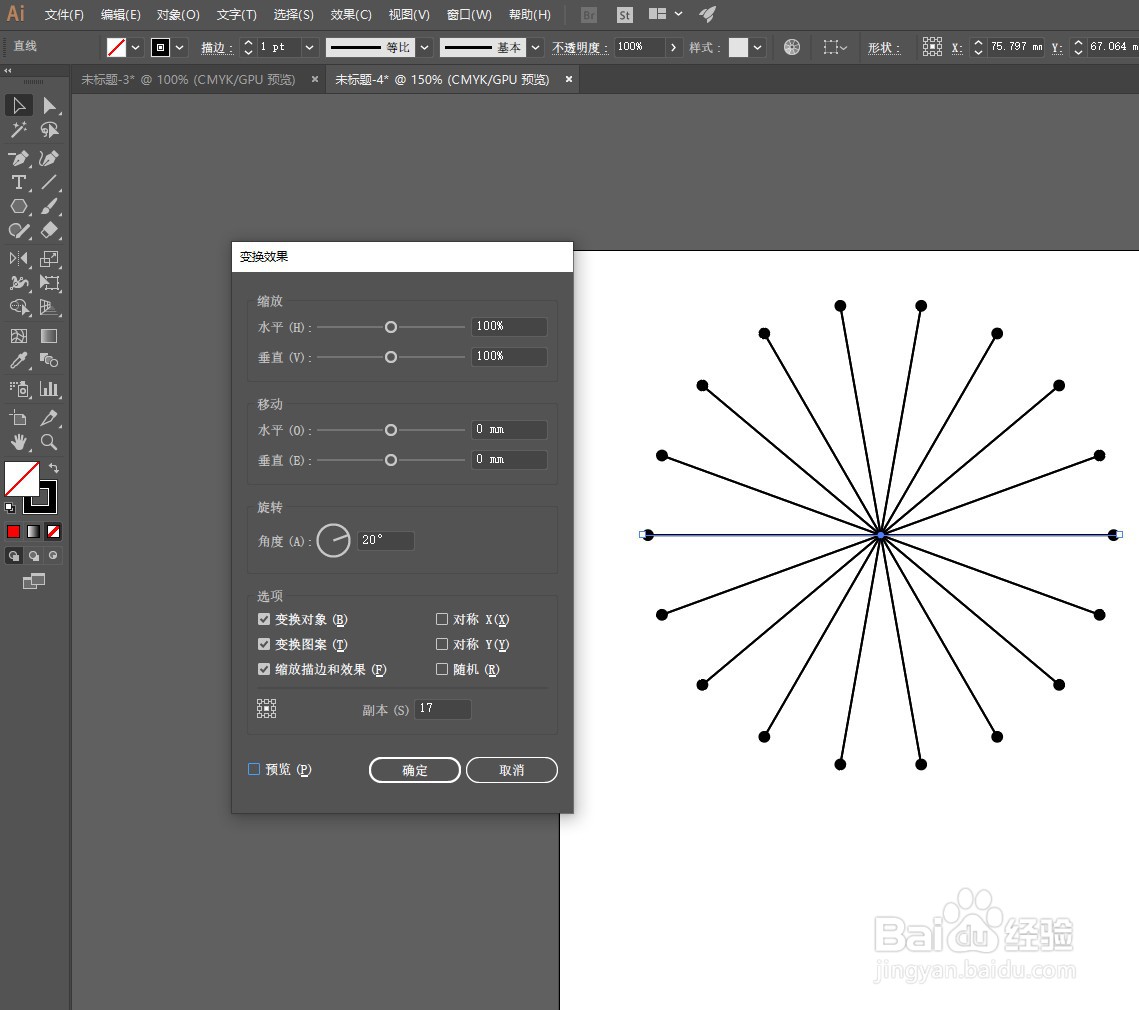
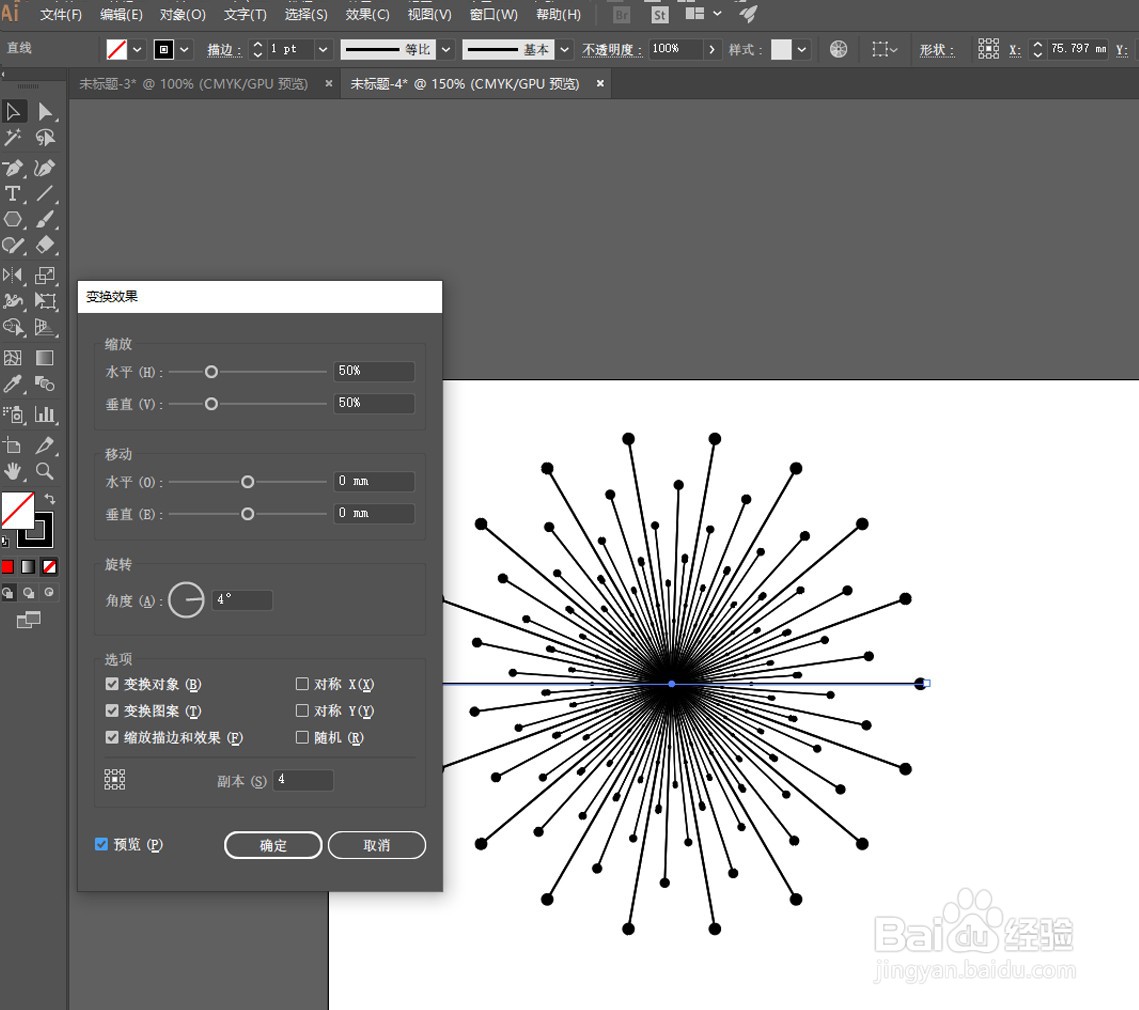
3、执行效果-扭曲和变换-变换,参数设置如图:
4、再次执行变换,参数设置如图:
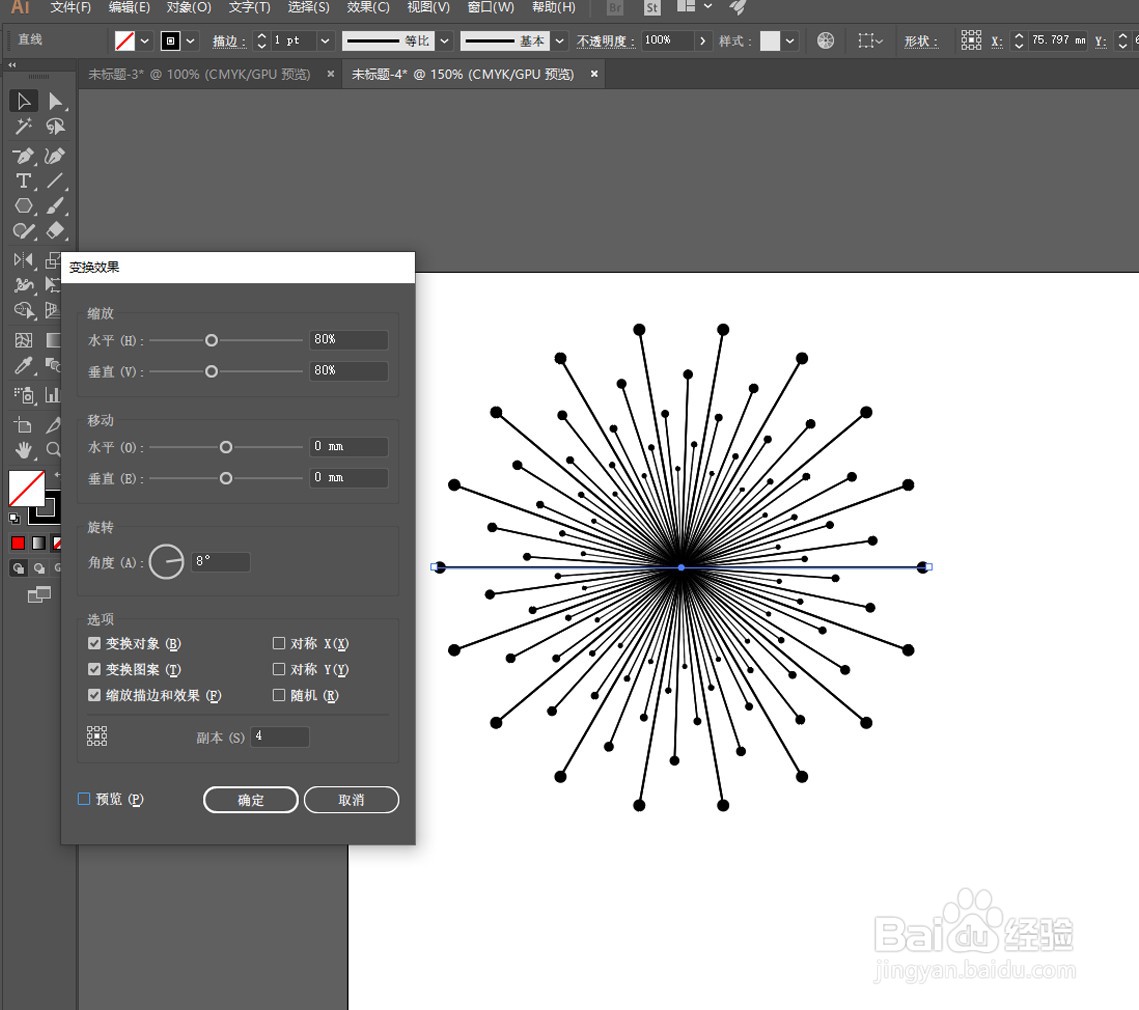
5、再一次变换,如图:
6、选择对象,执行对象-扩展外观,再单击右键,取消群组,给图形填色,最终效果如图:

时间:2026-04-24 07:20:53
1、打开AI软件,执行文件-新建,新建空白文档。
2、选择直接工具,绘制一条直线,按快捷键Ctrl+F10,描边箭头选择圆点箭头。
3、执行效果-扭曲和变换-变换,参数设置如图:
4、再次执行变换,参数设置如图:
5、再一次变换,如图:
6、选择对象,执行对象-扩展外观,再单击右键,取消群组,给图形填色,最终效果如图:
