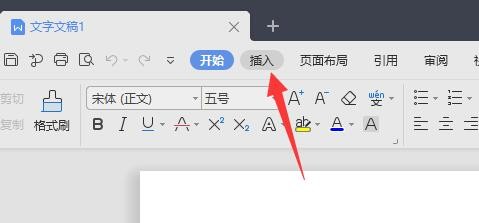
1、首先点击顶部“插入”
2、接着点击“图片”选择“本地图片”

3、然后点击插入下的“文本框”

4、在图片上插入文本框并输入水印文字。

5、输入完成后,右键文本框,点击“设置对象格式”

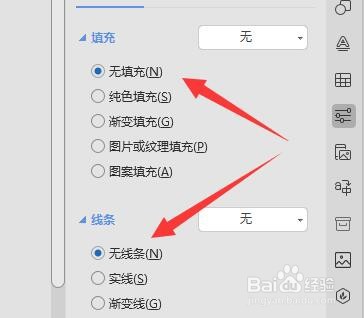
6、随后在右边将填充和线条设置为“无填充”和“无线条”
7、设置完成后就能看到水印文字已经添加好了。

时间:2026-04-22 11:59:41
1、首先点击顶部“插入”
2、接着点击“图片”选择“本地图片”
3、然后点击插入下的“文本框”
4、在图片上插入文本框并输入水印文字。
5、输入完成后,右键文本框,点击“设置对象格式”
6、随后在右边将填充和线条设置为“无填充”和“无线条”
7、设置完成后就能看到水印文字已经添加好了。
