1、当我们在 Word 2013 中输入普通文字时,选中要设为上下标的数字,只要点击上下标按钮,就可成功将其设为上标或下标。
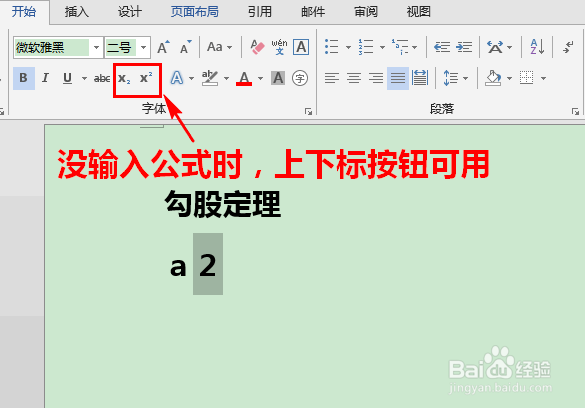
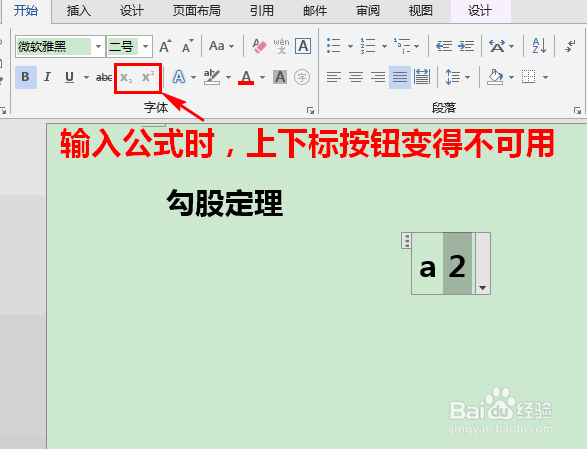
2、而当我们在输入公式时,想要设置上下标,却发现上下标按钮变成不可用了。
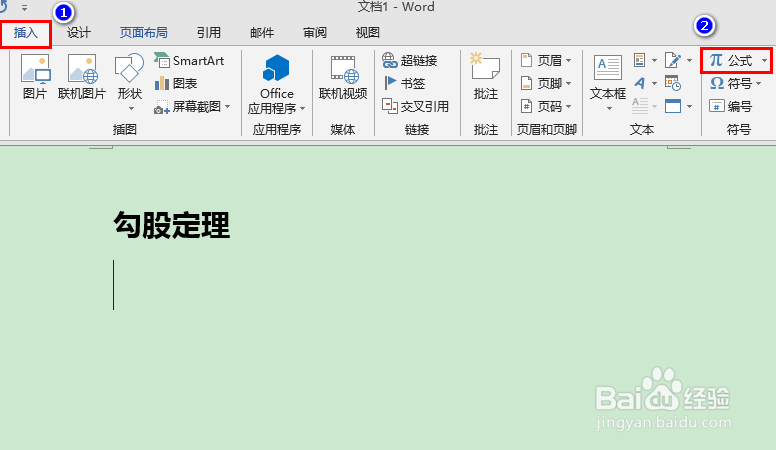
1、首先,打开 Word 2013,点击菜单“插入”-“公式”。
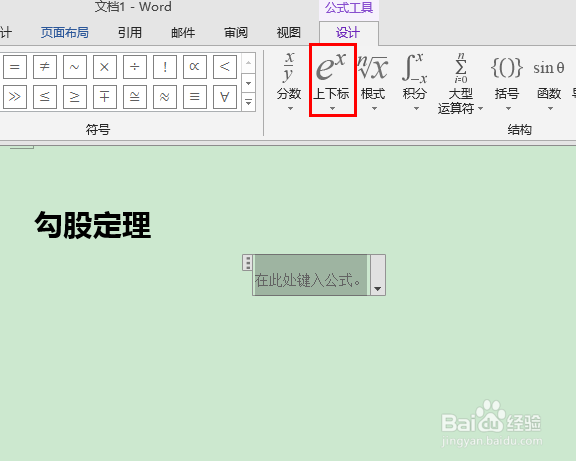
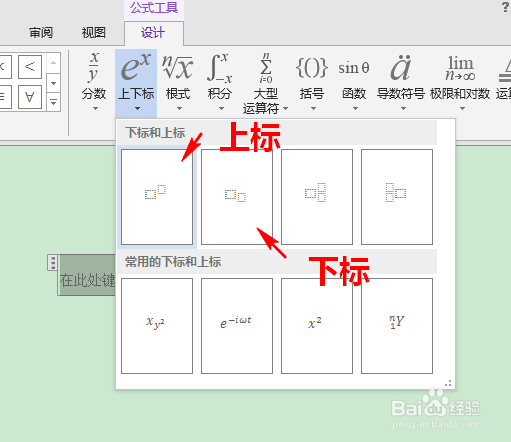
2、当要输入上下标时,点击“公式工具”中的第二个图标“上下标”。
3、然后根据需要点击相应的上标或下标。
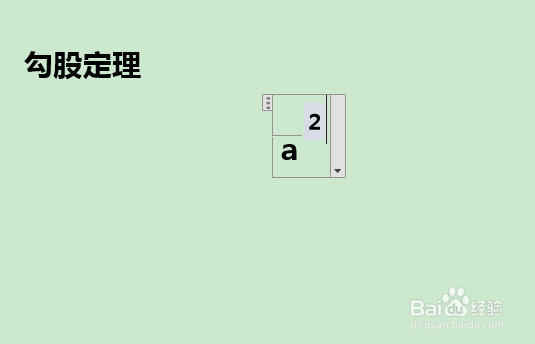
4、这时,公式输入框中会出现相应的输入框,移动光标到相应的输入框中,键入文字。

5、这样,便可以在公式中输入上标或下标了。
时间:2026-04-28 12:00:27
1、当我们在 Word 2013 中输入普通文字时,选中要设为上下标的数字,只要点击上下标按钮,就可成功将其设为上标或下标。
2、而当我们在输入公式时,想要设置上下标,却发现上下标按钮变成不可用了。
1、首先,打开 Word 2013,点击菜单“插入”-“公式”。
2、当要输入上下标时,点击“公式工具”中的第二个图标“上下标”。
3、然后根据需要点击相应的上标或下标。
4、这时,公式输入框中会出现相应的输入框,移动光标到相应的输入框中,键入文字。
5、这样,便可以在公式中输入上标或下标了。
