Mac使用技巧--Preview预览软件处理单张照片

 时间:2026-02-12 09:03:29

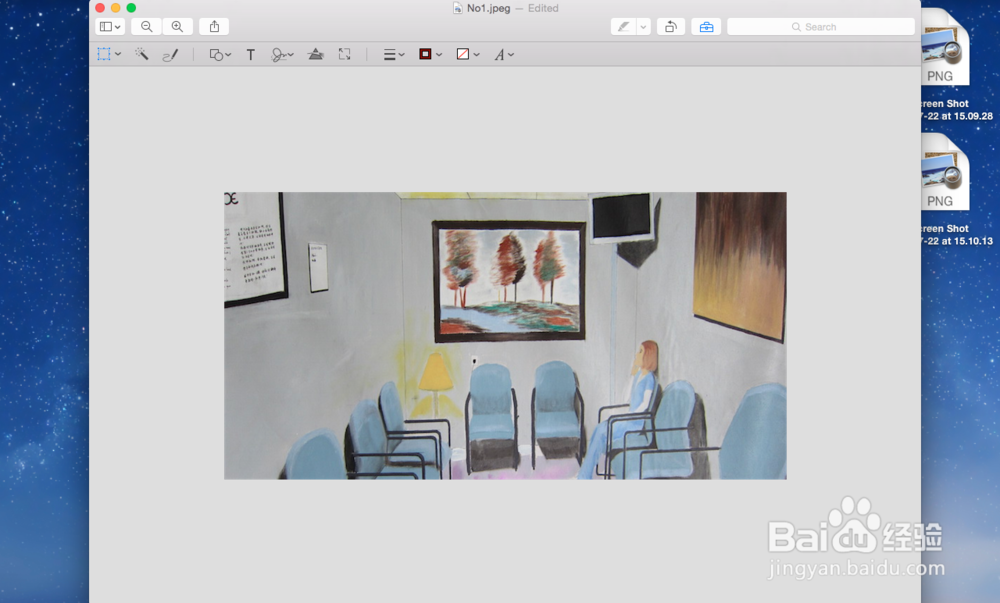
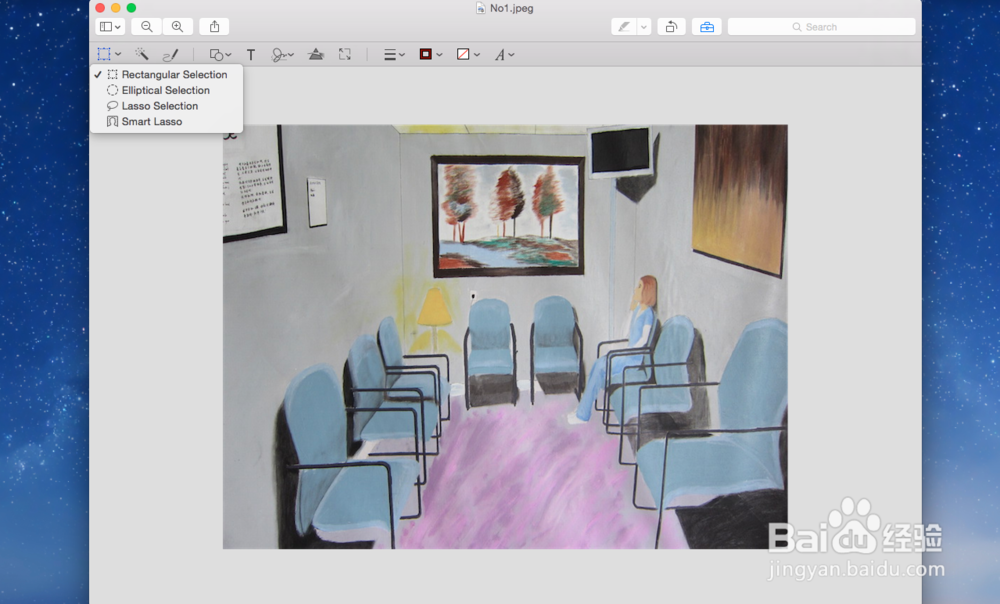
1、裁剪(crop)功能。 选择工具箱的第一个图标,选择您想要的图形,长方形或者圆等。
Mac使用技巧--Preview预览软件处理单张照片

2、在原图上拖拽出想要留下的区域。完成后,点击裁剪(crop)。

Mac使用技巧--Preview预览软件处理单张照片

Mac使用技巧--Preview预览软件处理单张照片

3、第二个魔法棒工具,是允许您选择颜色相近区域快捷方法。

比如,我们用魔法棒选择了挂在墙上的一个画框。

Mac使用技巧--Preview预览软件处理单张照片

4、第三个铅笔工具,让您在照片上写一些东西,比如画一个箭头作为标示。。

Mac使用技巧--Preview预览软件处理单张照片

5、第四个图形工具,让您能增加一些图形,比如一个文字气泡图案。

里面还有一个有趣的功能是遮罩功能,五角星下方那个图标。

Mac使用技巧--Preview预览软件处理单张照片

Mac使用技巧--Preview预览软件处理单张照片

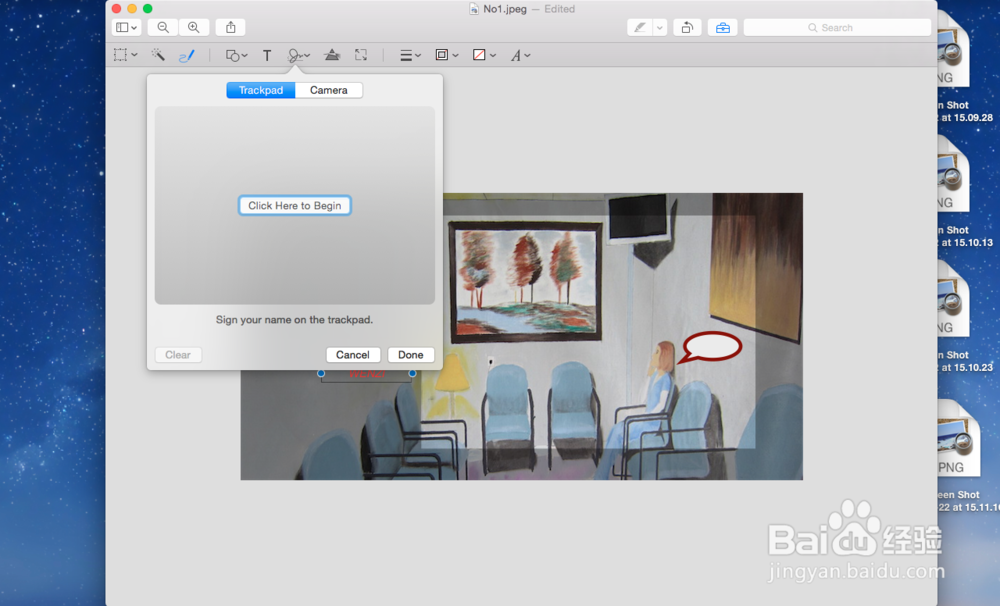
6、第五个手写工具,新版本的Preview还提供了手写板识别功能。在自带的触摸板上跟踪您的手写轨迹。可以玩一下。
Mac使用技巧--Preview预览软件处理单张照片

Mac使用技巧--Preview预览软件处理单张照片

7、第六个调色工具,让您能对图像的色温,色调,曝光等参数进行调整。

Mac使用技巧--Preview预览软件处理单张照片

  • 法国自驾游的六条总结
  • 如何禁止QQ宠物在打开QQ时自动启动
  • win7一键快速切换ip地址
  • 懂法知法守法小学手抄报
  • 怎么装扮QQ空间
  • 热门搜索
    君子兰夹箭怎么办 显卡驱动怎么更新 耘怎么组词 怎么查看电脑配置 老虎怎么画 鹅蛋怎么吃 闸怎么读 番号怎么用 芸豆怎么做好吃 虾干怎么做好吃