win10怎么隐藏回收站系统图标

 时间:2026-04-22 09:03:14

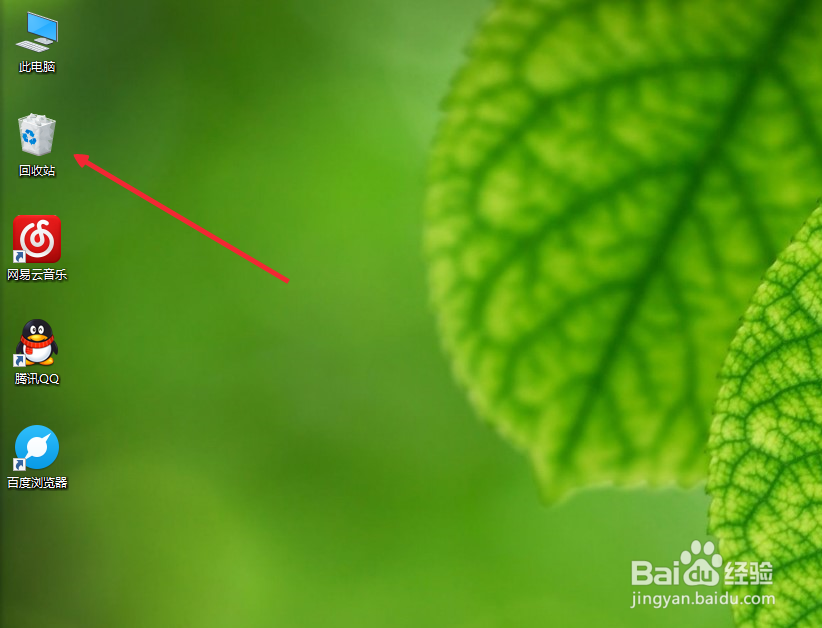
1、如图,我们需要隐藏我们的回收站,让桌面上的图标少一点,这样会更加清洁美观。
win10怎么隐藏回收站系统图标

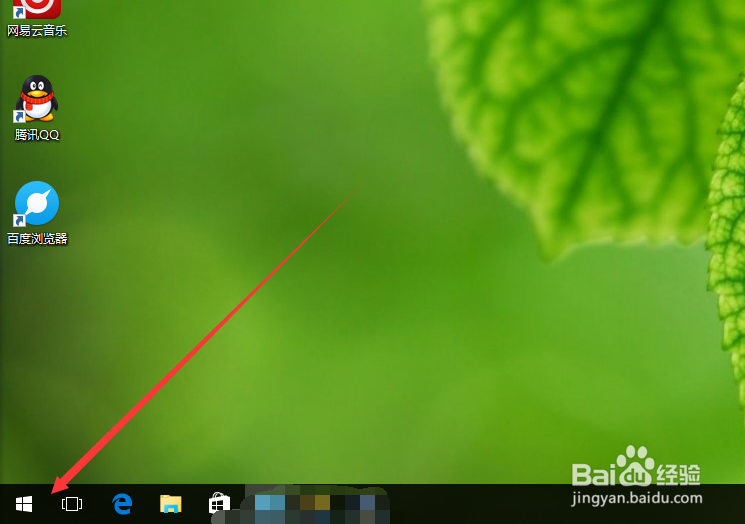
2、我们找到左下角的菜单图标,左键点击它。

win10怎么隐藏回收站系统图标

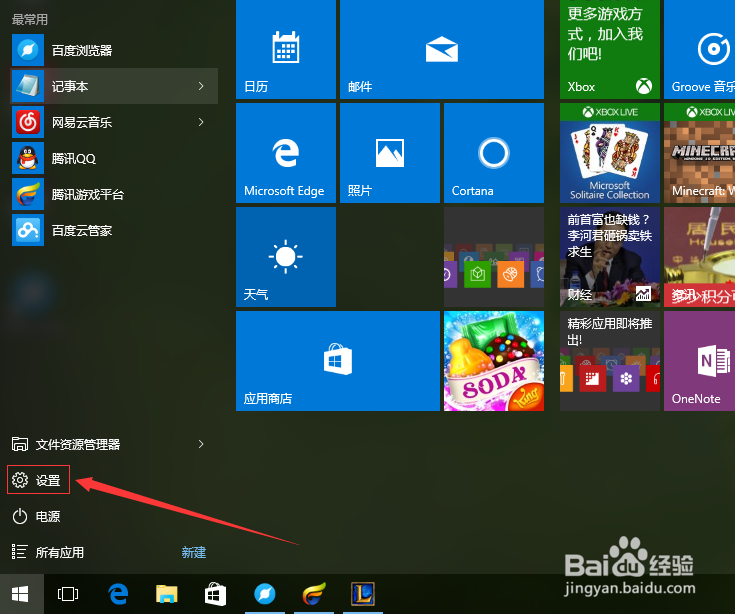
3、找到设置,然后点击打开它。

win10怎么隐藏回收站系统图标

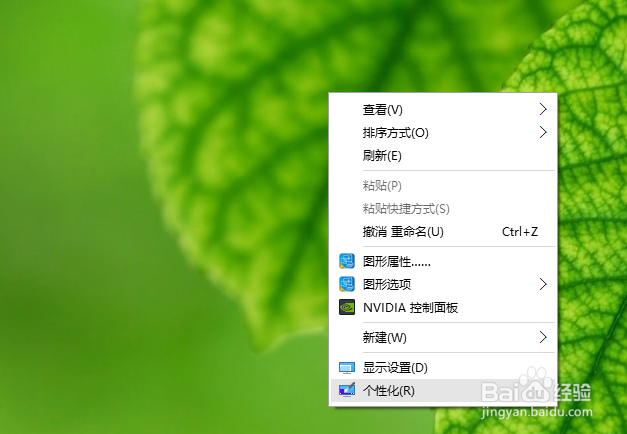
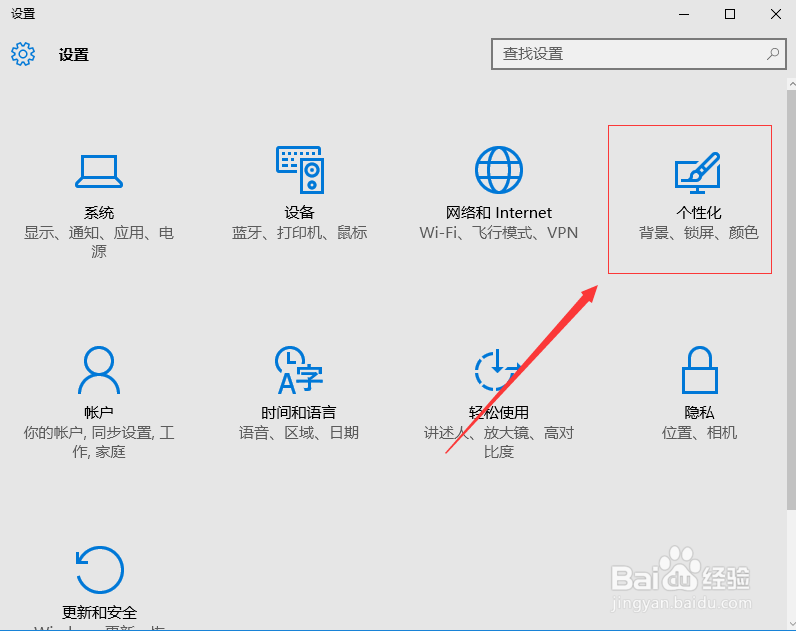
4、在设置面板里找到“个性化”点击进入个性化设置。我们也可以使用快捷的方法,直接右键点击桌面,然后在弹出的选项框里选择“个性化”。
win10怎么隐藏回收站系统图标

win10怎么隐藏回收站系统图标

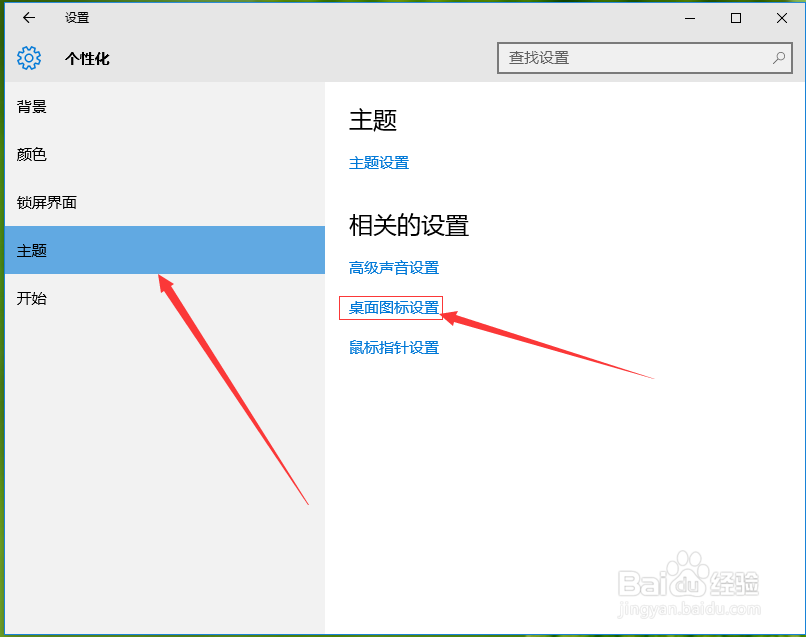
5、进入到个性化设置面板之后,我们在左侧找到“主题”并点击。然后在右侧有一个桌面图标设置,我们点击它。
win10怎么隐藏回收站系统图标

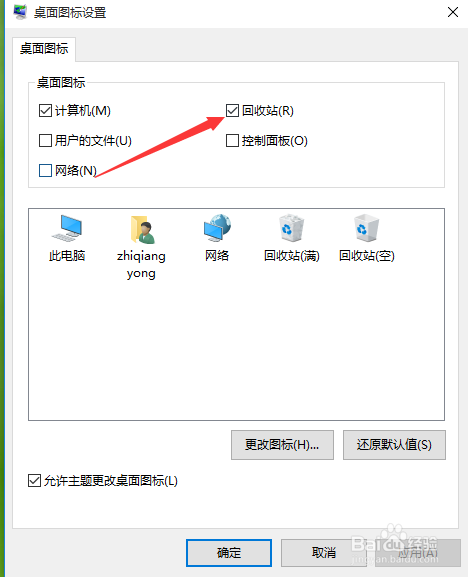
6、然后可以看到,在回收站的前面是勾选了的,我们点击前面的方框,取消勾选,点击确定关闭窗口。
win10怎么隐藏回收站系统图标

7、再返回到我们的桌面就可以看到系统的回收站图标被我们隐藏了起来。

win10怎么隐藏回收站系统图标

  • 怎么隐藏回收站(win10系统)
  • win10系统怎么显示/隐藏回收站
  • Win10如何删除桌面回收站图标
  • win10系统回收站在哪?
  • Win10如何清空回收站
  • 热门搜索
    影视大全在线观看 青芒果怎么放熟 电信怎么查套餐 修改病句大全及答案 麻婆豆腐的家常做法 广场舞大全 大全 新买的保温杯怎么清洗 保护环境的方法 梦见掉牙是怎么回事