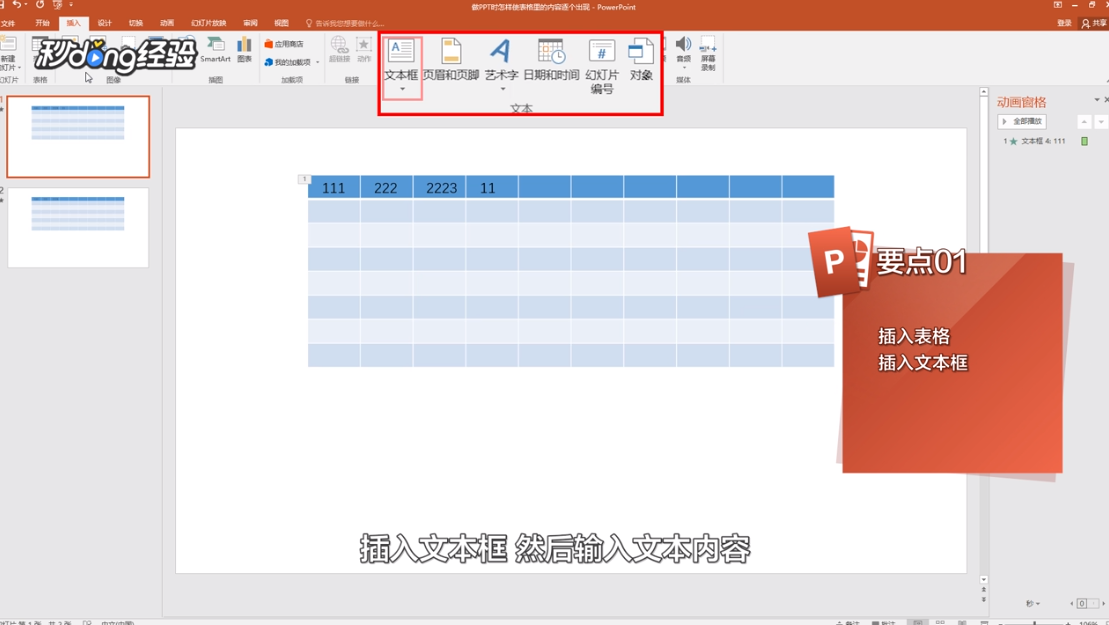
1、插入表格,再插入文本框,然后文本框中输入文本内容。
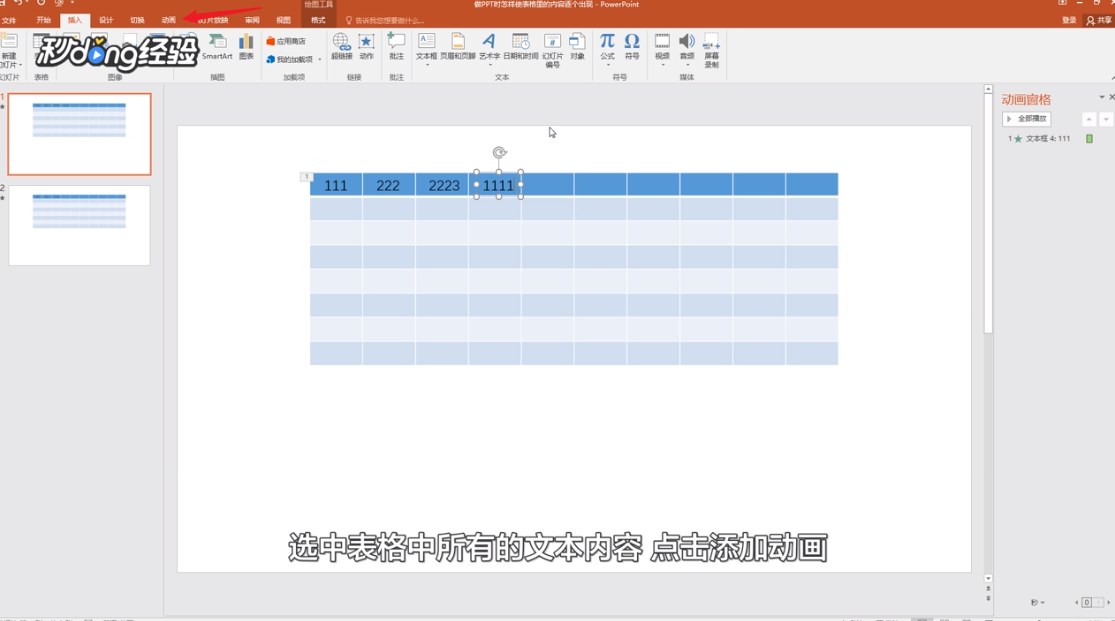
2、选中表格中所有的文本内容,点击添加动画。
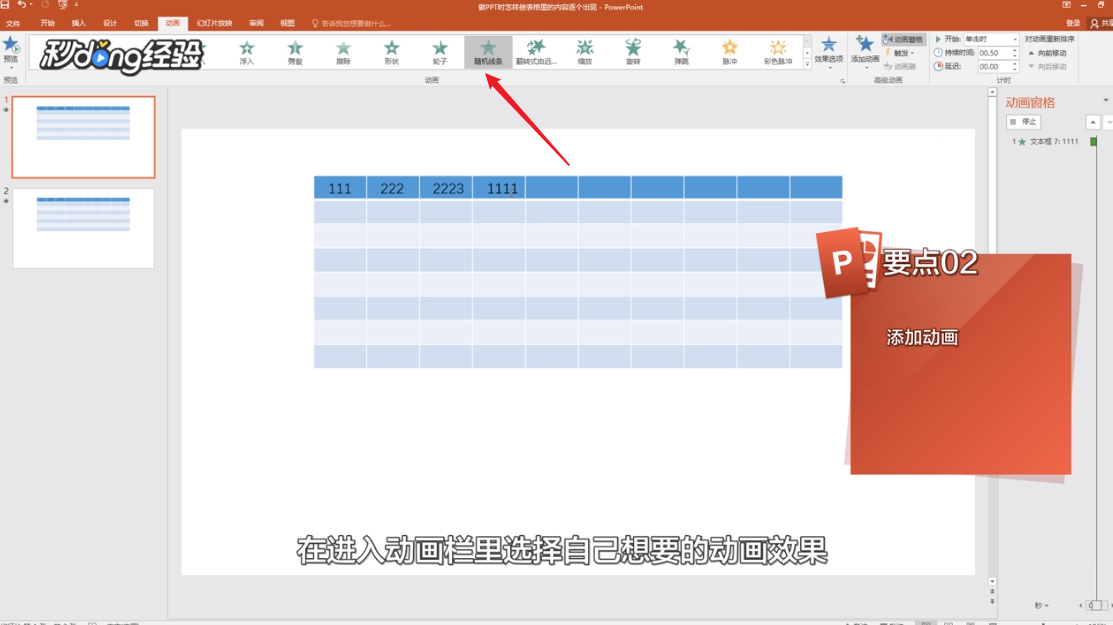
3、在动画栏中选择需要的效果。
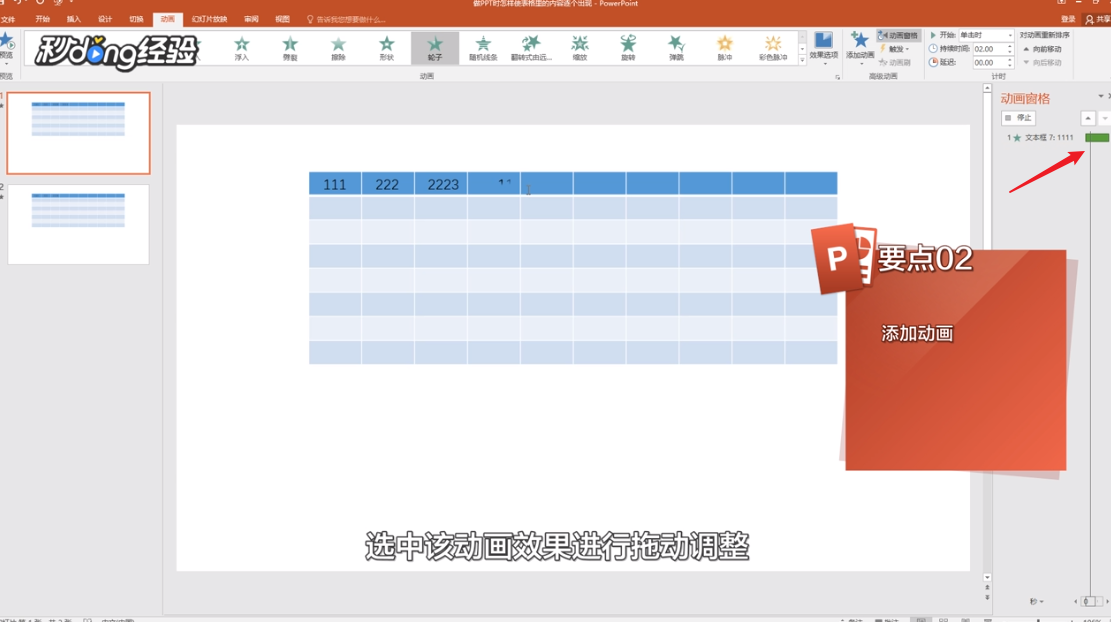
4、选中该动画效果进行拖动调整。
5、将后面的动画设置成上一项之后开始。
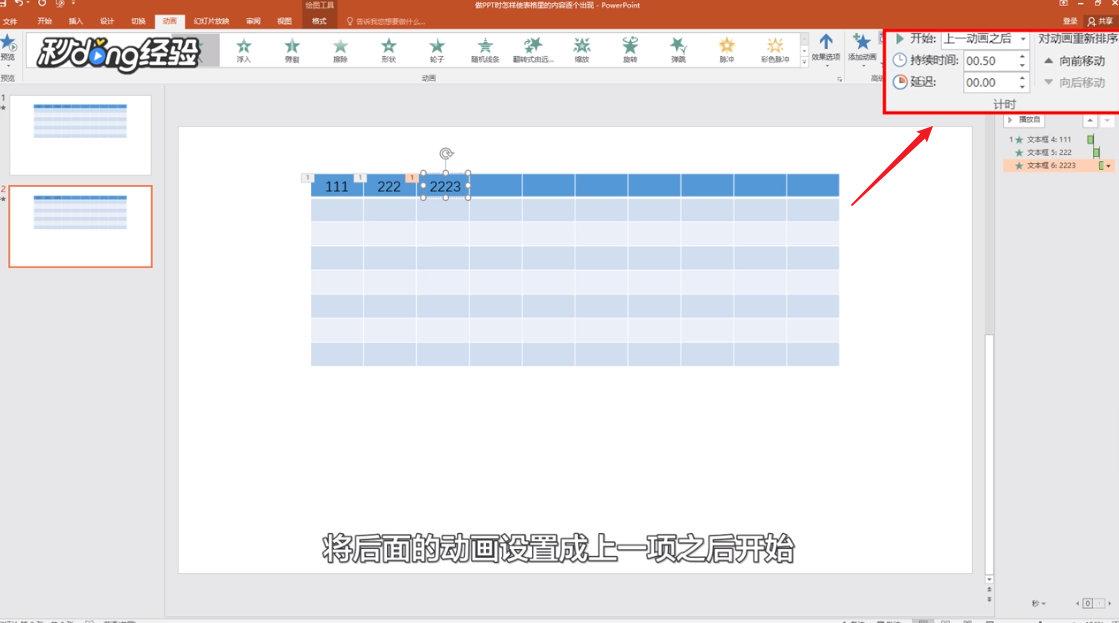
6、而第一个动画可根据用户的需要设置成上一项。

7、最后鼠标单击开始即可。
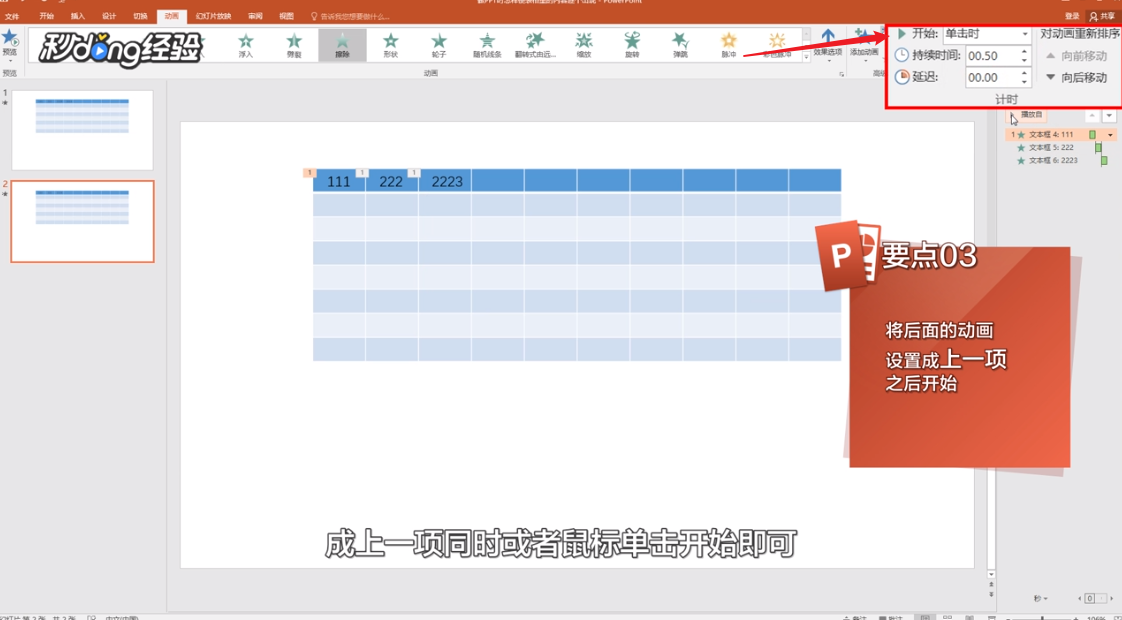
8、总结如下。

时间:2026-04-26 01:39:26
1、插入表格,再插入文本框,然后文本框中输入文本内容。
2、选中表格中所有的文本内容,点击添加动画。
3、在动画栏中选择需要的效果。
4、选中该动画效果进行拖动调整。
5、将后面的动画设置成上一项之后开始。
6、而第一个动画可根据用户的需要设置成上一项。
7、最后鼠标单击开始即可。
8、总结如下。
