1、制作叠放视频,点击launch→finalcut。


2、点击↓,选两个视频,就是制作叠放效果两个视频,点击导入所选。


3、拖入底部视频,就是哪个视频要放到底部,然后点击上层视频,点击Q。

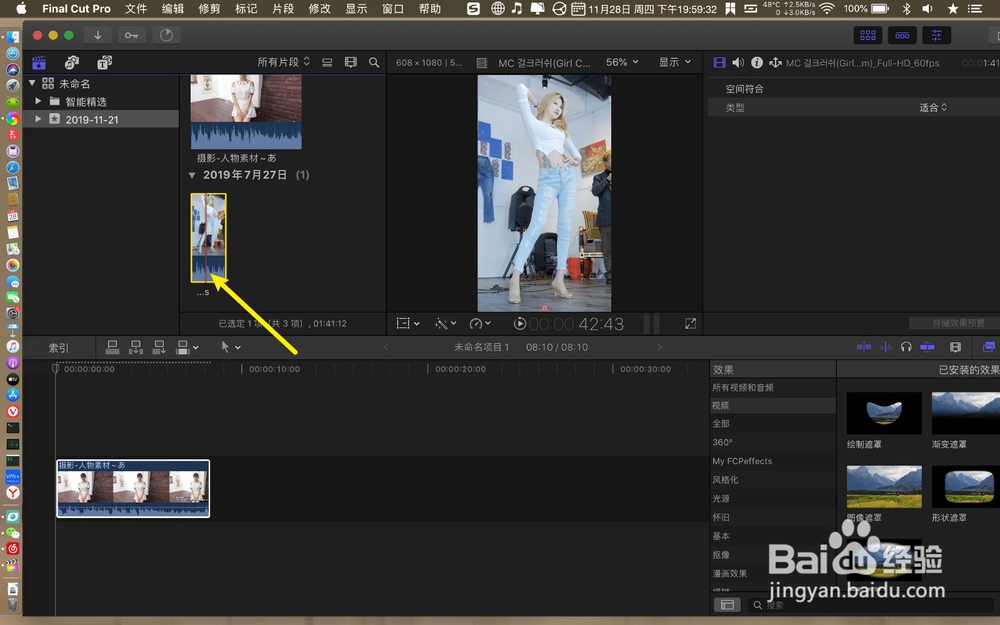
4、点击比较长的一个视频,按option+】,把视频截取,让它们长度截取一致。


5、那么视频就叠放在了一起,此时,点击🔻。


6、点击变换,调整叠放上层视频上的蓝点以及锚点,调整叠放视频的大小位置。


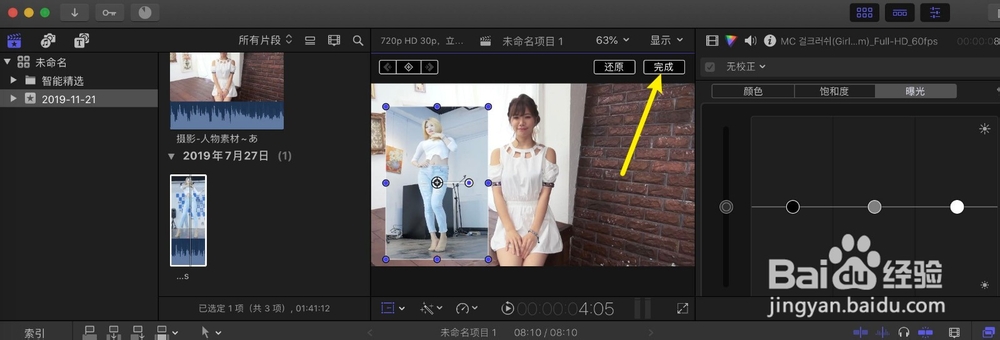
7、最后,点击完成,那么一个叠放视频就做好了,如图二,就是一个叠放视频效果。

时间:2026-05-03 11:18:44
1、制作叠放视频,点击launch→finalcut。
2、点击↓,选两个视频,就是制作叠放效果两个视频,点击导入所选。
3、拖入底部视频,就是哪个视频要放到底部,然后点击上层视频,点击Q。
4、点击比较长的一个视频,按option+】,把视频截取,让它们长度截取一致。
5、那么视频就叠放在了一起,此时,点击🔻。
6、点击变换,调整叠放上层视频上的蓝点以及锚点,调整叠放视频的大小位置。
7、最后,点击完成,那么一个叠放视频就做好了,如图二,就是一个叠放视频效果。
