1、首先,点击桌面左下方的开始按钮,win10的开始按钮就是四个框,如下。

2、之后点击这个齿轮按钮,进入电脑设置后台。

3、在这个输入框中输入四个汉字,更改用户。
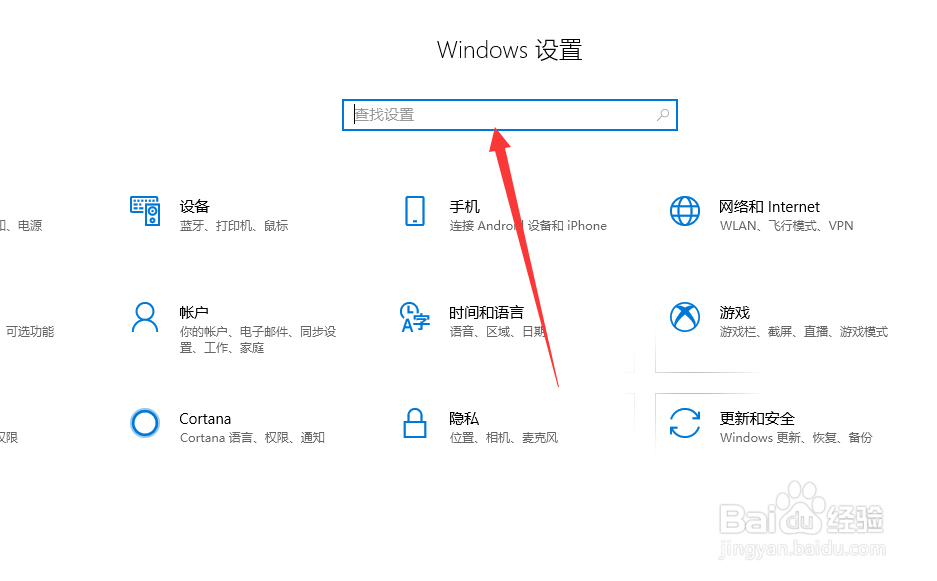
4、然后选择下方的这个更改用户账户选项。

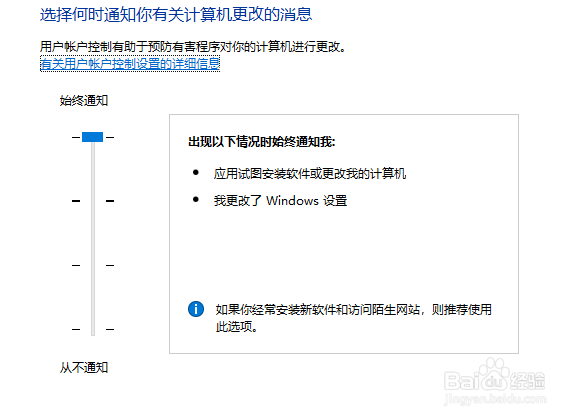
5、之后将这个滑块拉到最底下。

6、然后点击确定即可保存设置。

7、如果你是经常访问一些网站或者下载新软件的用户,个人建议讲滑块拉到最高,可以保证电脑的安全性。
时间:2026-04-23 03:06:31
1、首先,点击桌面左下方的开始按钮,win10的开始按钮就是四个框,如下。
2、之后点击这个齿轮按钮,进入电脑设置后台。
3、在这个输入框中输入四个汉字,更改用户。
4、然后选择下方的这个更改用户账户选项。
5、之后将这个滑块拉到最底下。
6、然后点击确定即可保存设置。
7、如果你是经常访问一些网站或者下载新软件的用户,个人建议讲滑块拉到最高,可以保证电脑的安全性。
