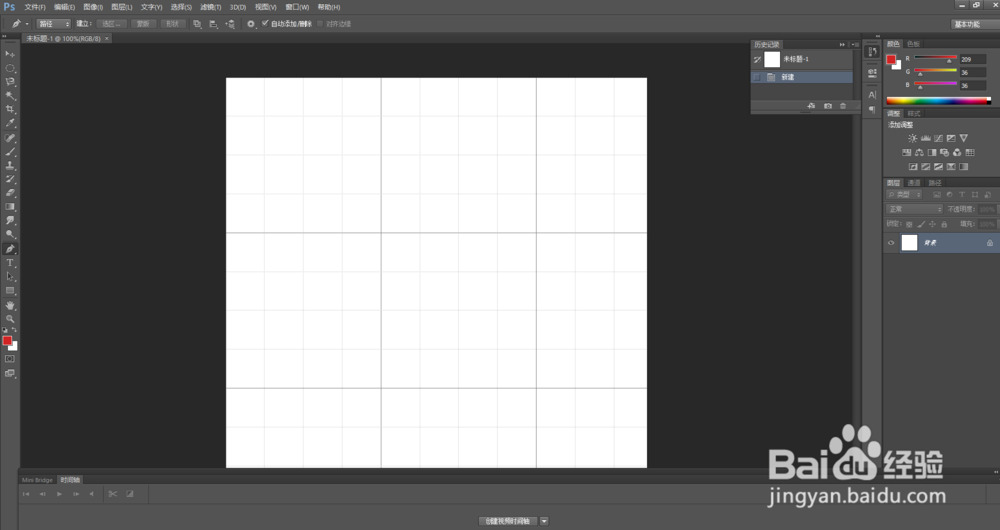
1、新建一个空白文件,执行“视图-网格”扯总沫,打茄伐开网格。

2、单击工具栏的钢笔工具。
3、在空白区域单击左键建立第一个锚点。
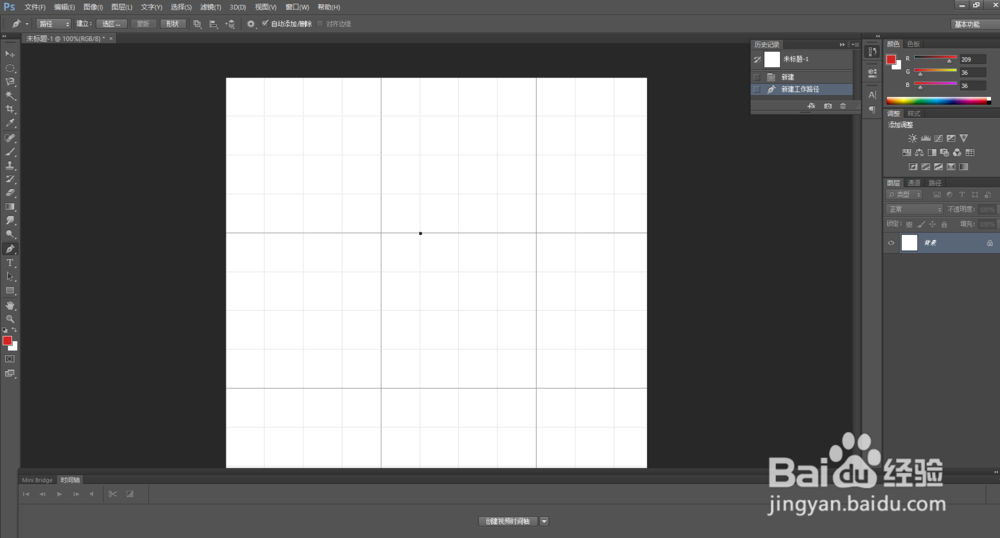
4、绘制第一片花瓣所需要的其他锚点,一个花瓣至少需要三个锚点,,越多越精细

5、单秤之击钢笔工具右侧小三角,选择转换点工具。

6、在每个锚点处拖动使得直线弯曲成圆滑的曲线

7、重复第4步,绘制第二片花瓣所需的锚点

8、重复5、6步,使得曲线变得较为圆滑

9、重复上述步骤使得花朵闭合,调整后形成花朵

时间:2026-04-28 15:36:53
1、新建一个空白文件,执行“视图-网格”扯总沫,打茄伐开网格。
2、单击工具栏的钢笔工具。
3、在空白区域单击左键建立第一个锚点。
4、绘制第一片花瓣所需要的其他锚点,一个花瓣至少需要三个锚点,,越多越精细
5、单秤之击钢笔工具右侧小三角,选择转换点工具。
6、在每个锚点处拖动使得直线弯曲成圆滑的曲线
7、重复第4步,绘制第二片花瓣所需的锚点
8、重复5、6步,使得曲线变得较为圆滑
9、重复上述步骤使得花朵闭合,调整后形成花朵
