Excel 2019如何新建选项卡

 时间:2026-02-13 17:11:34

1、打开一个Excel 2019文档,点击菜单栏左上角的“文件”

Excel 2019如何新建选项卡

Excel 2019如何新建选项卡

2、点击进入“文件”后,点击“选项”,进入“选项”对话框

Excel 2019如何新建选项卡

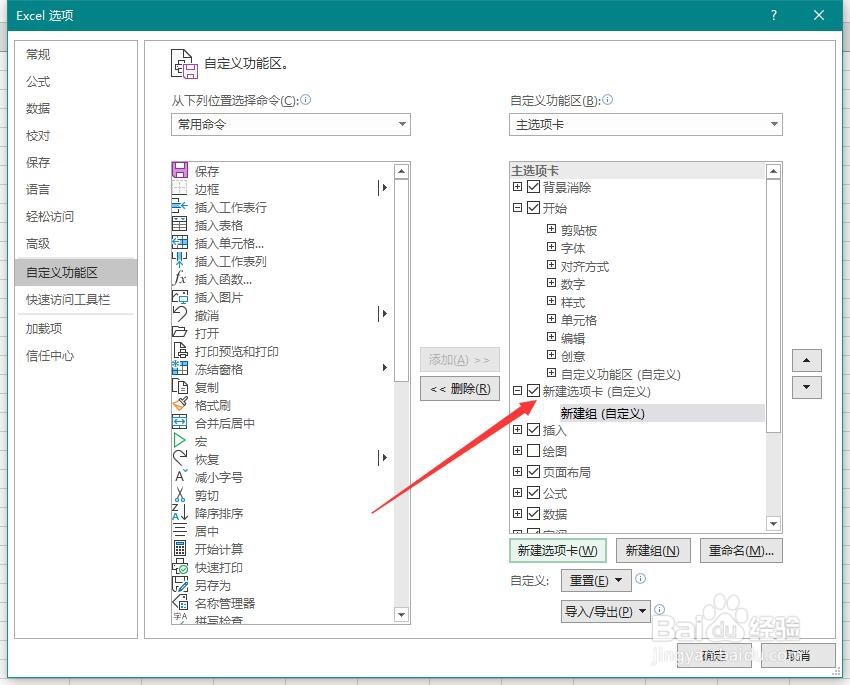
3、点击“选项”对话框左边的“自定义功能区“

Excel 2019如何新建选项卡

4、在右侧按箭头所指,点击“新建选项卡”,可以右边已经出现了一个新建选项卡,可以把它进行重命名,例如”我想自定义“

Excel 2019如何新建选项卡

Excel 2019如何新建选项卡

Excel 2019如何新建选项卡

5、设置完成后,点击确定就可以了。 回到文档中,我们可以看到菜单栏上已经多出来一个选项卡了,我们可以在选项卡中添加自己想要添加的功能,我这里添加的是“插入表格”

Excel 2019如何新建选项卡

6、通过本经验的学习,大家可以根据自己的需要对自己的Excel 2019进行设置,把自己常用的一些功能集成到一个新建的选项卡中

  • EXCEL单元格区域的数字怎么批量添加单位
  • Excel数据有效性设置⑤:具体包含某个字符
  • 工作表中如何对偶数行号的值求和?
  • Excel如何删除单元格
  • Excel如何进行多条件查询?
  • 热门搜索
    bottom是什么意思 腊肠炒什么好吃 81年属什么生肖 我得到了什么作文 cellular是什么意思 小龙虾养殖加盟 资源不足是什么意思 苏打粉是什么 奥林匹克是什么 身份证后四位代表什么