从扫描仪获取的扫描图片无法编辑怎么办

 时间:2026-02-14 00:39:25

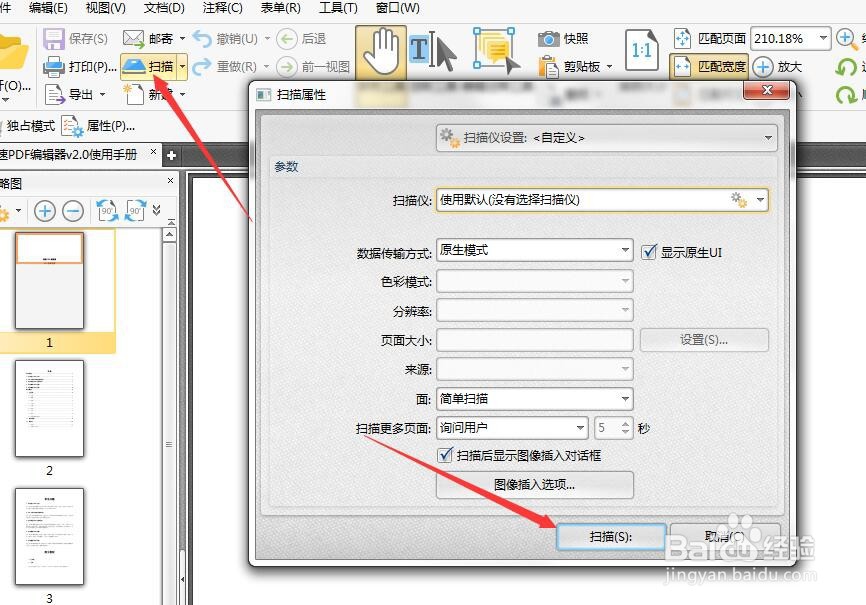
1、首先,我们可以借助如图所示的工具实现扫描件的获取操作。如图所示,设置相关扫描参数后进行。
从扫描仪获取的扫描图片无法编辑怎么办

2、在如图所示的“扫描文档”界面中,点击“预览”以查看扫描效果。同时点击“扫描”按钮就可以正式开始扫描文档了。

从扫描仪获取的扫描图片无法编辑怎么办

3、当整个扫描操作完成后,在如图所示的界面中,点击‘编辑“按钮,就可以针对部分扫描件进行编辑操作了。

从扫描仪获取的扫描图片无法编辑怎么办

4、如果无法对扫描后的文档进行编辑操作,则我们可以将其导出在图片格式进行保存。

从扫描仪获取的扫描图片无法编辑怎么办

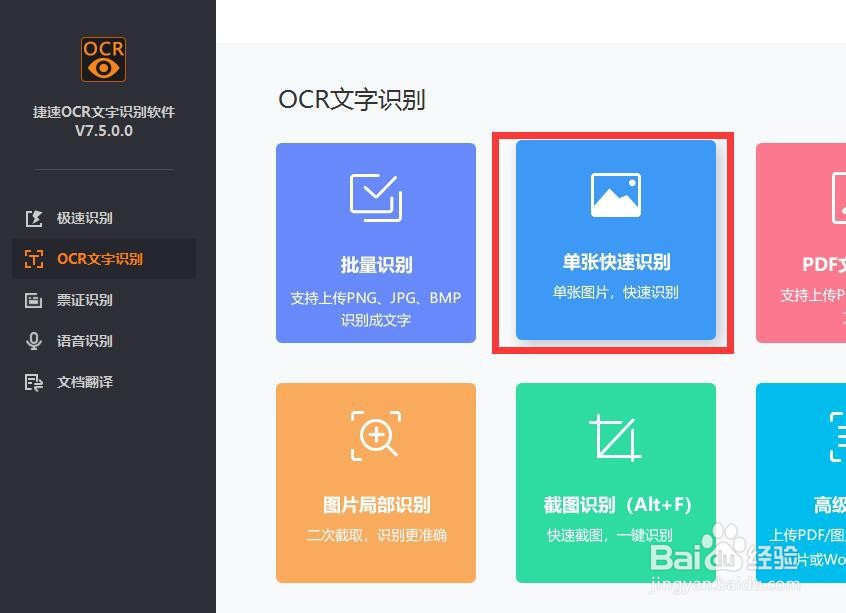
5、之后就可以借助如图所示的OCR识别工具实现图片文字的识别操作了。如图所示,点击”局部图片识别“按钮。
从扫描仪获取的扫描图片无法编辑怎么办

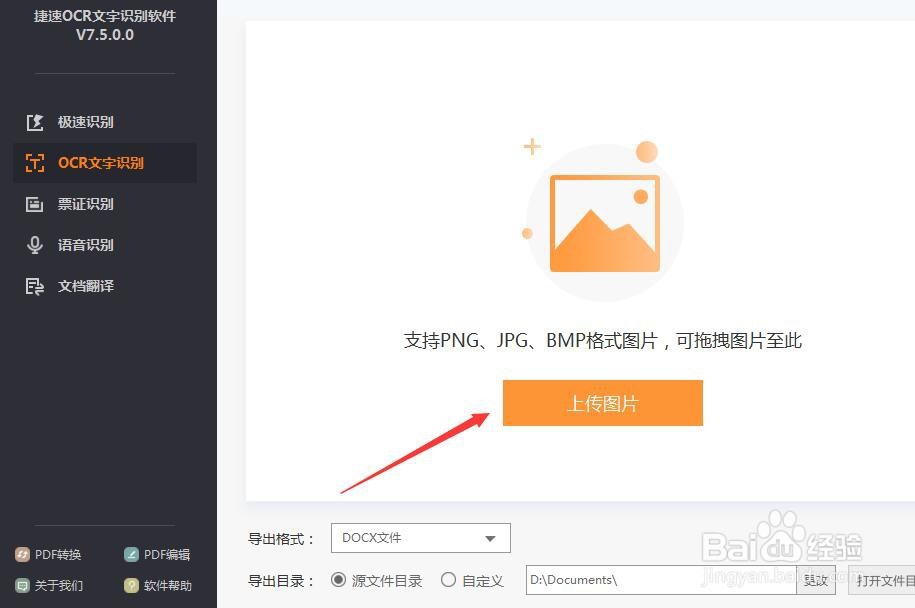
6、接下来就可以添加多张图片进行识别操作了。如图所示,同时还可以针对识别的参数进行设置。
从扫描仪获取的扫描图片无法编辑怎么办

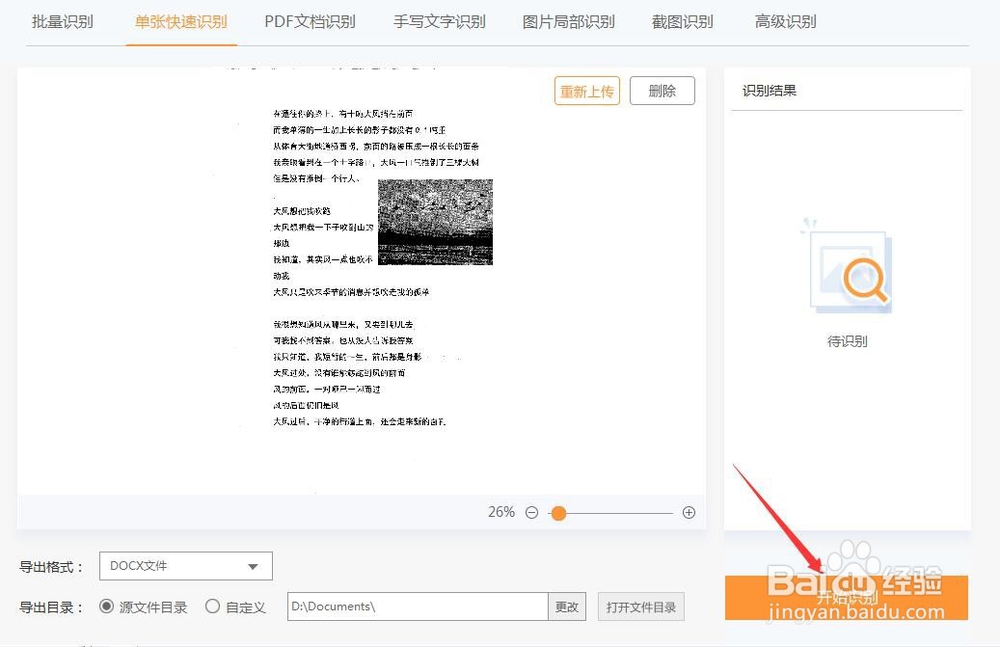
7、最后点击”开始识别“按钮,这样就可以完成相关图片文字的识别操作了,也同样地实现了扫描件的修改操作。
从扫描仪获取的扫描图片无法编辑怎么办

  • WIN7怎么设置局域网本地连接IP地址
  • win7如何查看IE浏览器的版本
  • win10任务栏缩略图关闭掉
  • 台式电脑如何停止SSDP Discovery
  • winrar如何增加或删除右键菜单选项
  • 热门搜索
    电子邮箱怎么申请注册 小米粥怎么煮好吃又营养 饼干的做法 烤箱 炒年糕的家常做法 生日蛋糕的做法 午餐肉的做法 炸猪排的做法 农家小炒肉的做法 盐煎肉的家常做法 麻花的家常做法