1、先看动图演示吧

2、那为了这样的操作我们可以选择鼠标正在点击的操作命令(excel插件,百度即可下载安装,本文不做详细解说)

3、然后单击其中的提取单元格的操作命令
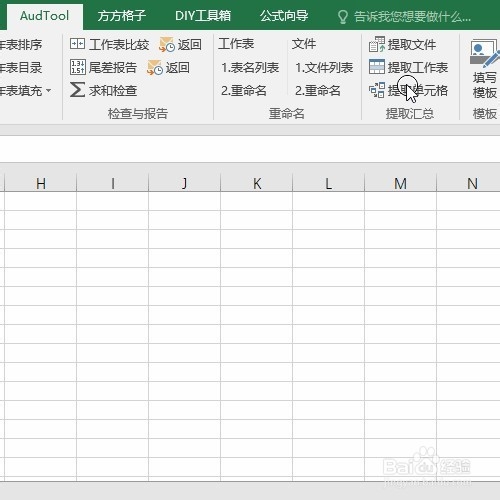
4、弹出界面后我们需要全选sheet1-sheet5的表格,并单击下一步操作

5、然后链接区域呢我们在开始和结束区域均输入B3

6、然后选择竖向排列,并建立链接,此时需要单击下一步

7、然后存放区域我们设置当前表的A1单元格
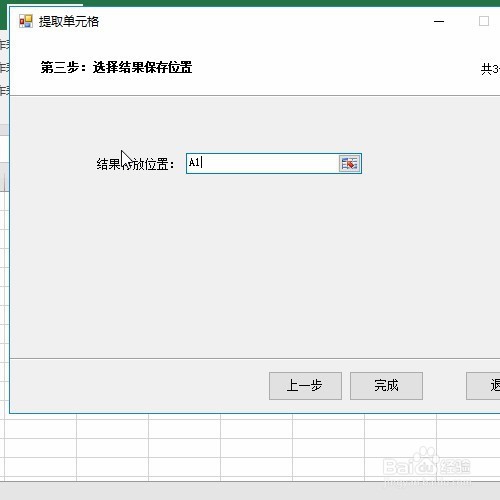
8、单击完成即可看到创建的链接目录
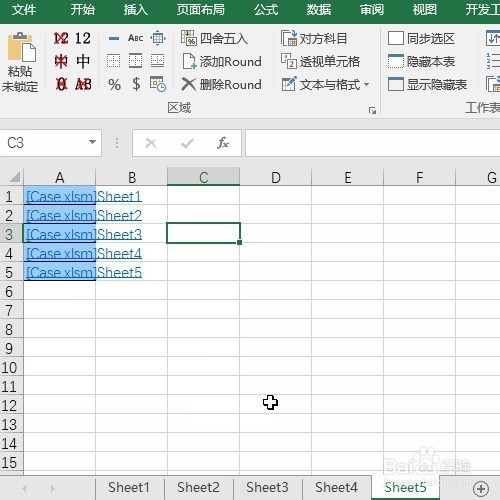
9、单击其中任何一个就可以定位到某表的B3单元格

时间:2026-04-23 09:44:58
1、先看动图演示吧
2、那为了这样的操作我们可以选择鼠标正在点击的操作命令(excel插件,百度即可下载安装,本文不做详细解说)
3、然后单击其中的提取单元格的操作命令
4、弹出界面后我们需要全选sheet1-sheet5的表格,并单击下一步操作
5、然后链接区域呢我们在开始和结束区域均输入B3
6、然后选择竖向排列,并建立链接,此时需要单击下一步
7、然后存放区域我们设置当前表的A1单元格
8、单击完成即可看到创建的链接目录
9、单击其中任何一个就可以定位到某表的B3单元格
