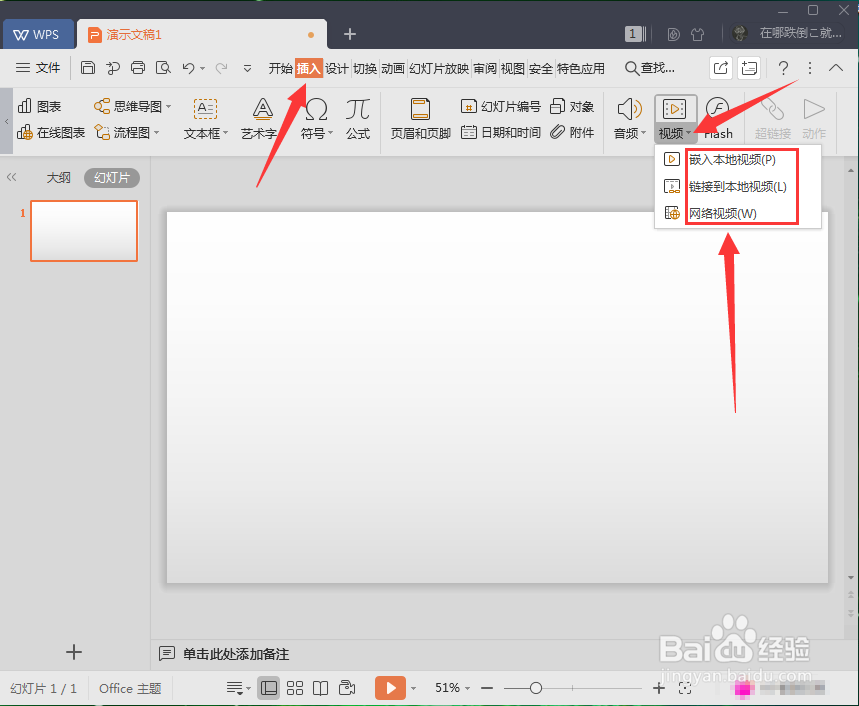
1、菜单栏点击插入,点击视频下拉三角,选择嵌入本地视频、链接本地视频和网络视频。
2、嵌入本地视频,将本地视频文件嵌入到PPT中,不会因为本地视频文件保存路径发生改变而无法播放,路径中找到并选中视频点击打开完成嵌入。
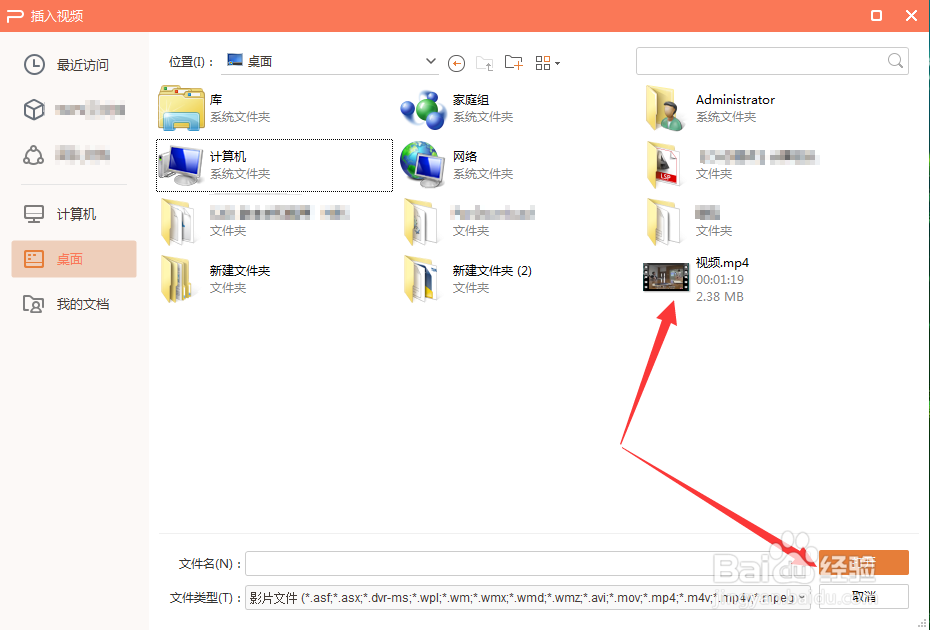
3、链接本地视频,本地视频文件与PPT建立链接,而不是将视频文件嵌入到PPT中,当本地视频文件保存路径发生改变视频将无法播放,路径中找到并选中视频点击打开完成链接。
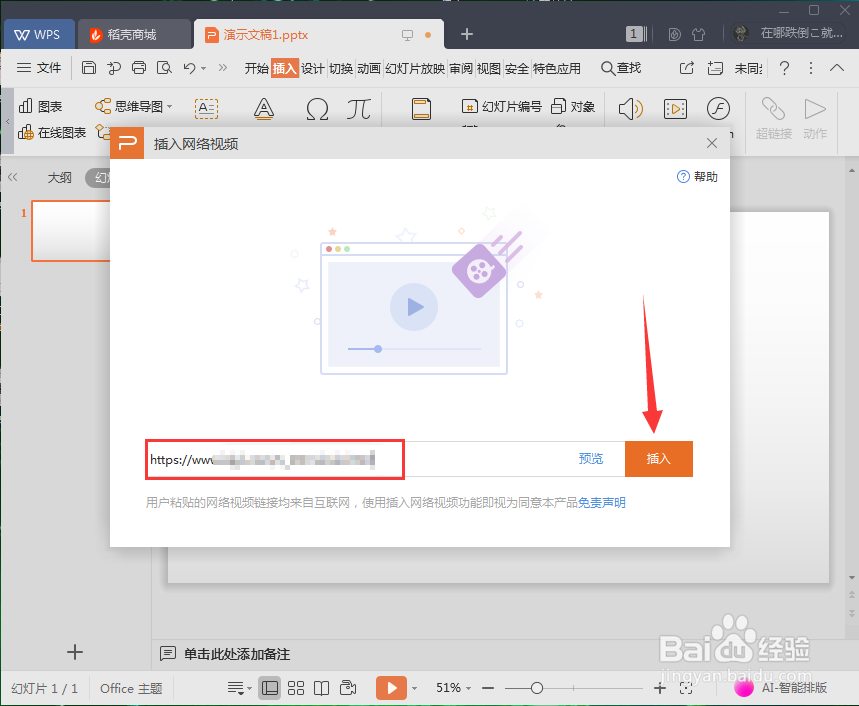
4、插入网络视频,复制网络视频地址后到PPT中地址栏粘贴,并点击插入。
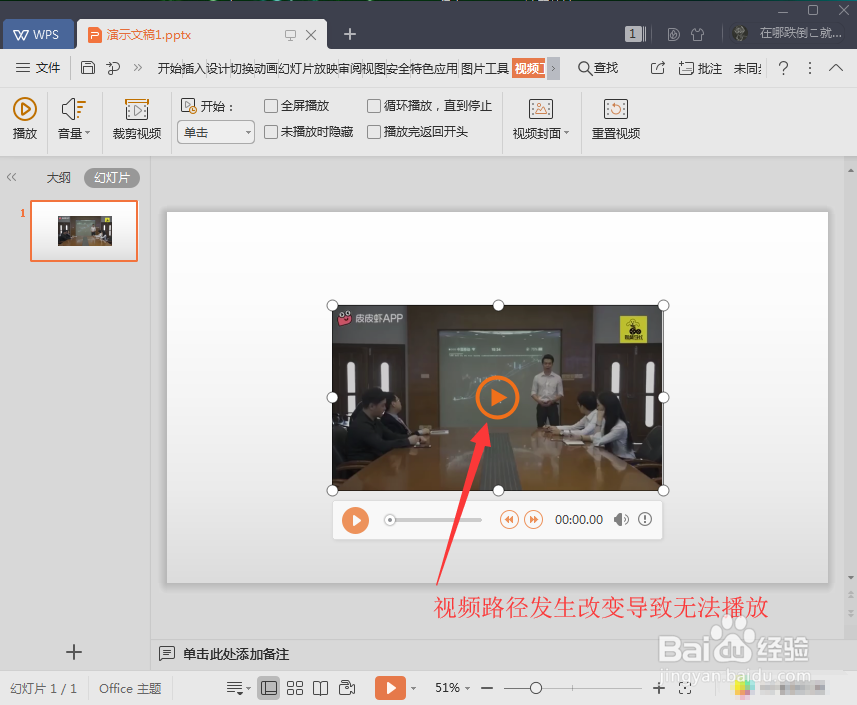
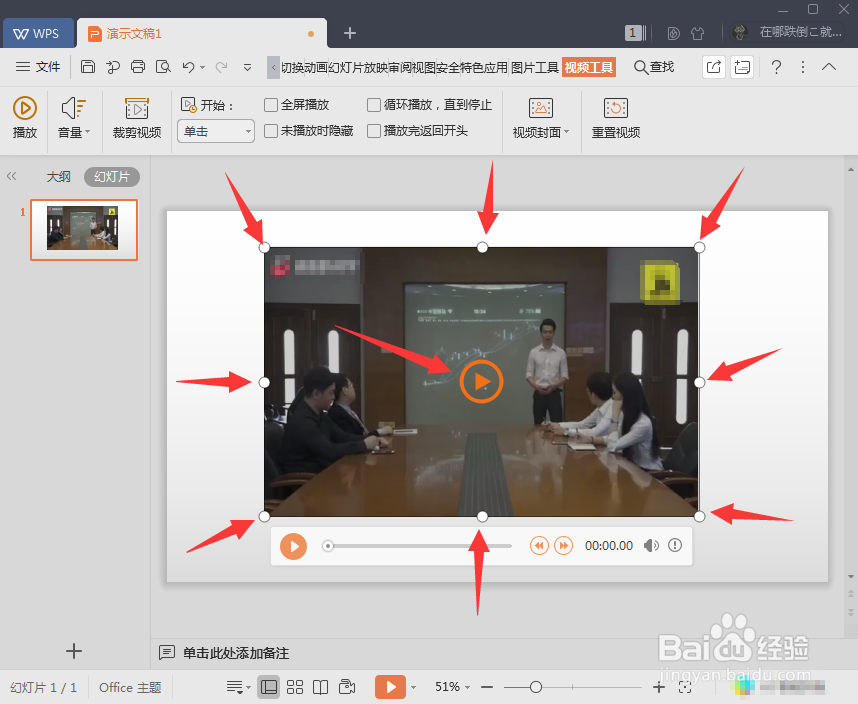
5、以上三种插入视频方法插入视频后,点击选中视频,八个控制点可以调整视频窗口大小,点击播放按钮开始播放。
6、总结
菜单栏点击插入,点击视频下拉三角,选择嵌入本地视频、链接本地视频和网络视频;
嵌入本地视频,将本地视频文件嵌入到PPT中,不会因为本地视频文件保存路径发生改变而无法播放,路径中找到并选中视频点击打开完成嵌入;
链接本地视频,本地视频文件与PPT建立链接,而不是将视频文件嵌入到PPT中,当本地视频文件保存路径发生改变视频将无法播放,路径中找到并选中视频点击打开完成链接;
插入网络视频,复制网络视频地址后到PPT中地址栏粘贴,并点击插入;
以上三种插入视频方法插入视频后,点击选中视频,八个控制点可以调整视频窗口大小,点击播放按钮开始播放。