360桌面助手使用心得

 时间:2026-04-26 04:38:10

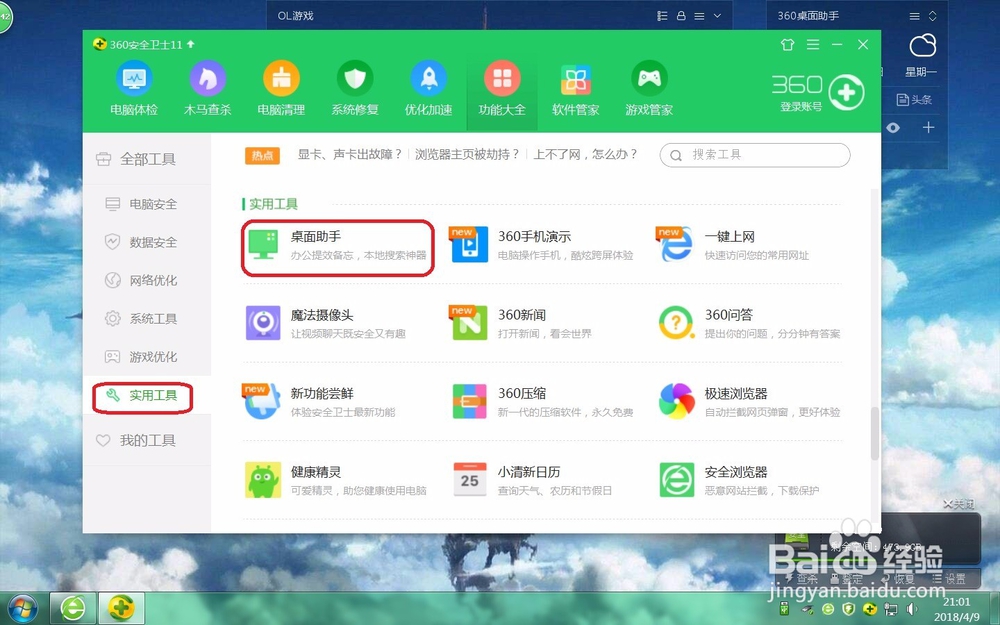
1、第一步当然是打开安全助手并且点击功能大全
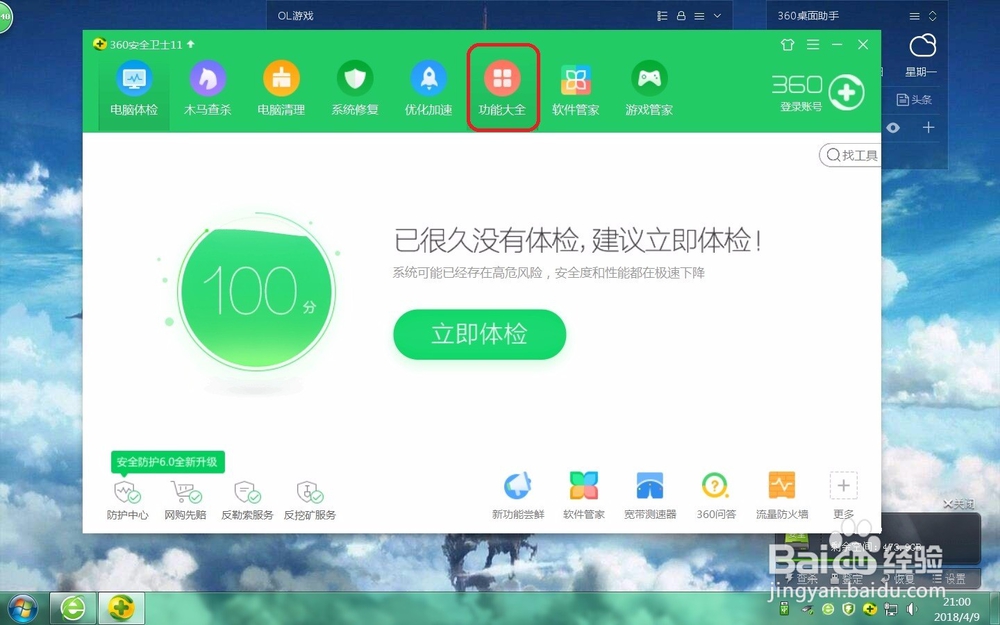
360桌面助手使用心得

2、第二步点击左侧实用工具,就能看见桌面小助手了

360桌面助手使用心得

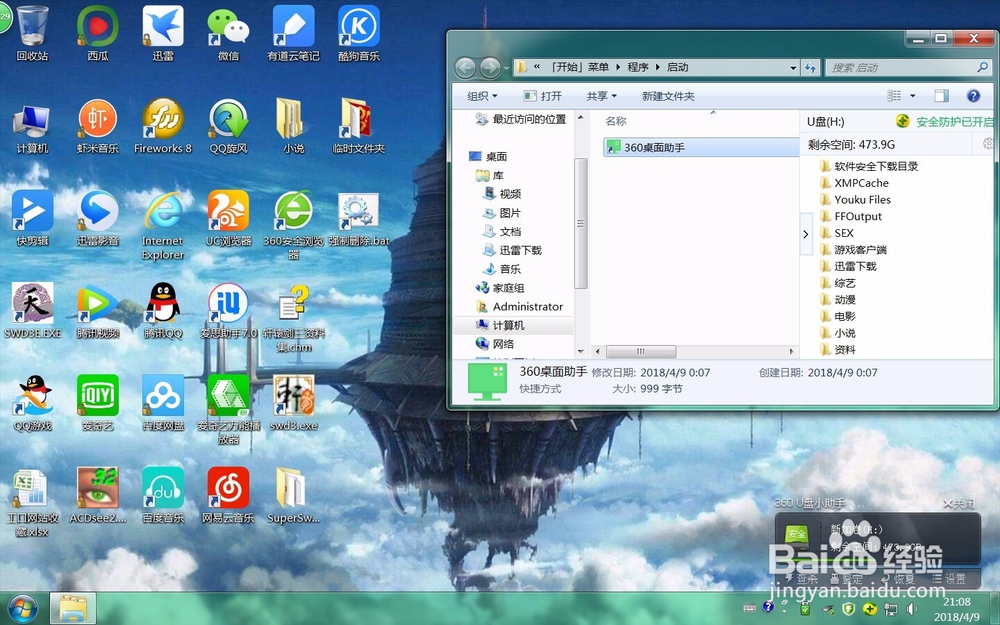
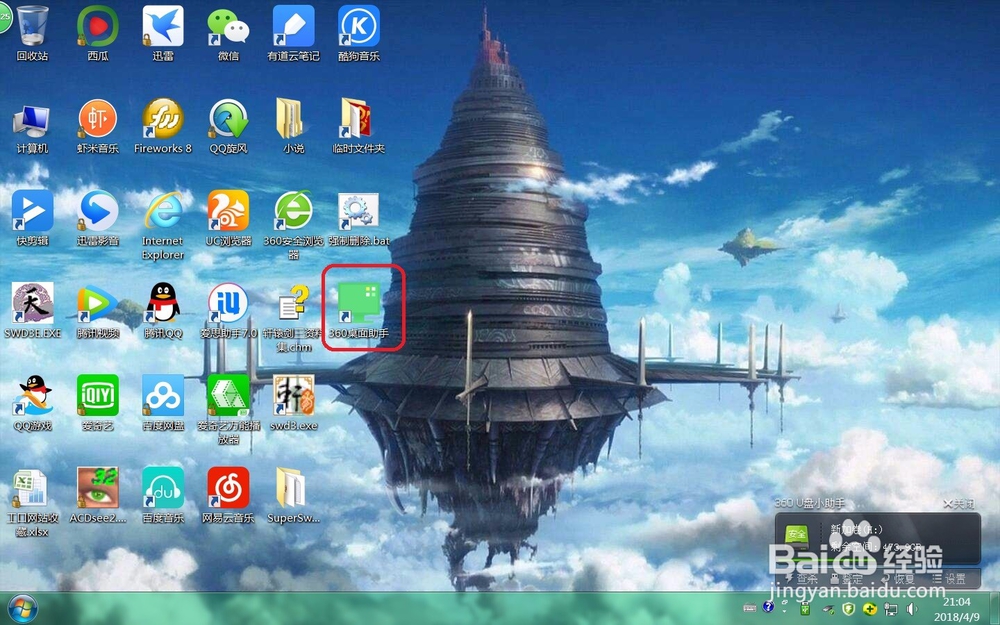
3、第三步便是先设定开机自行启动,开始--所有程序--启动--右键--打开--桌面小助手图标拉进启动文件夹,这样一来重新启动以后,小助手就会自行启动了。
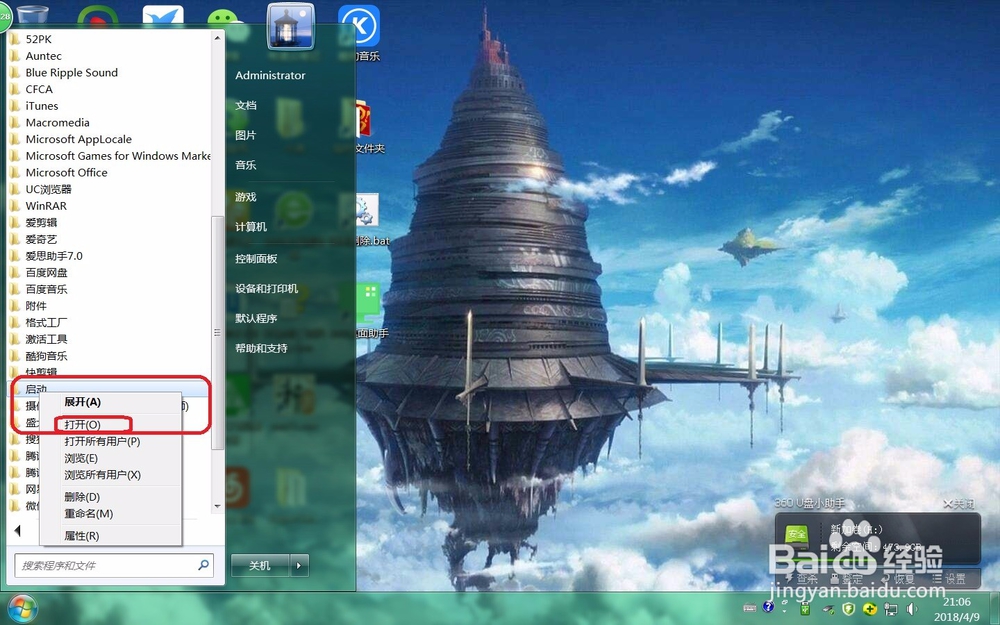
360桌面助手使用心得

360桌面助手使用心得

360桌面助手使用心得

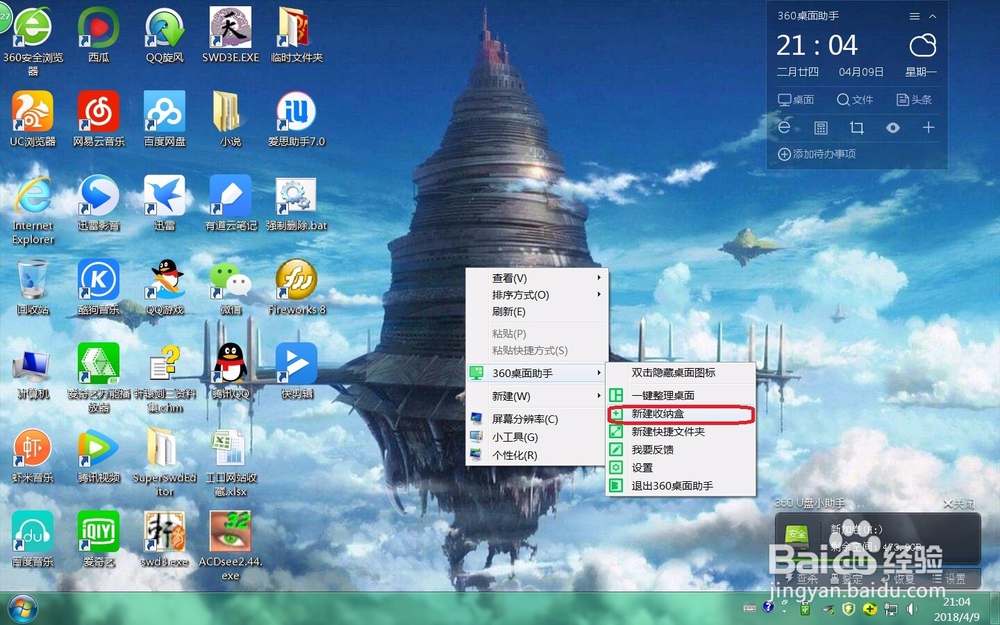
1、跟着便是桌面右键新建收纳盒,看你要多少分类,就创建多少个收纳盒

360桌面助手使用心得

360桌面助手使用心得

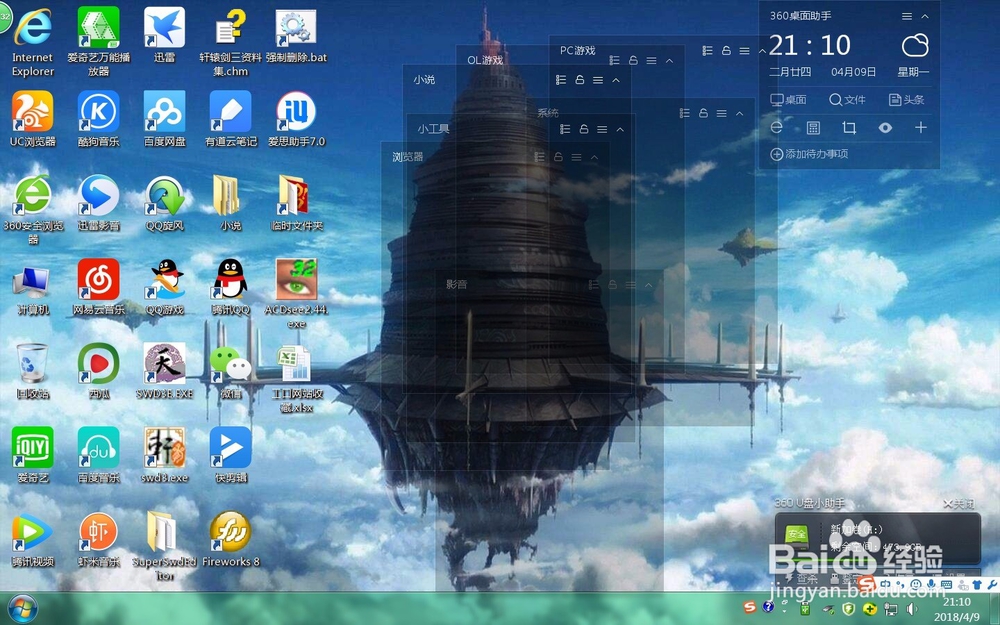
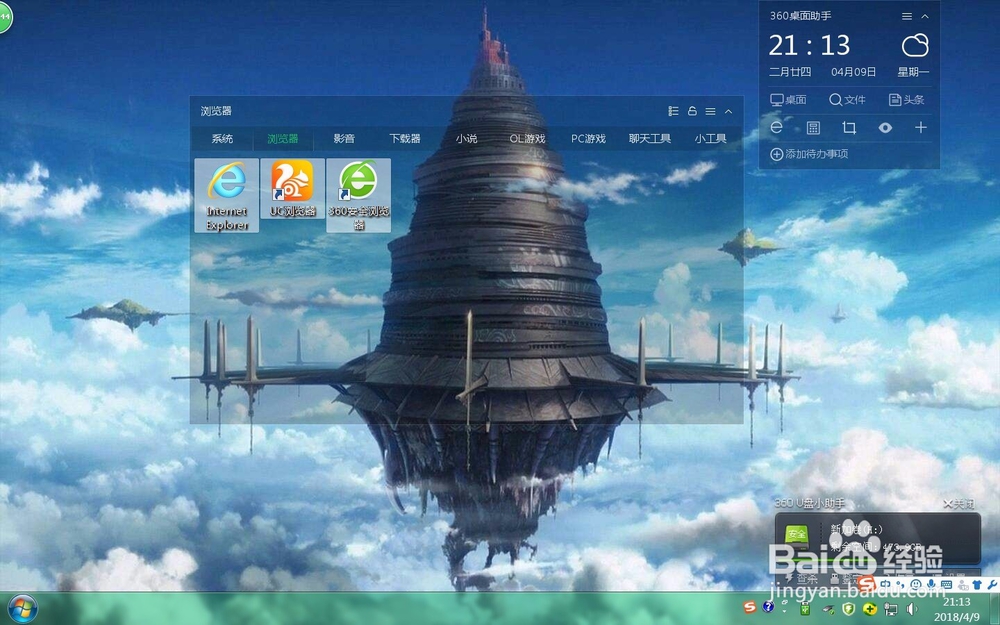
2、收纳盒创建完成之后,可以拖动收纳盒覆盖在其他收纳盒上面,这样一来所有的收纳盒都会被集成在一起了。
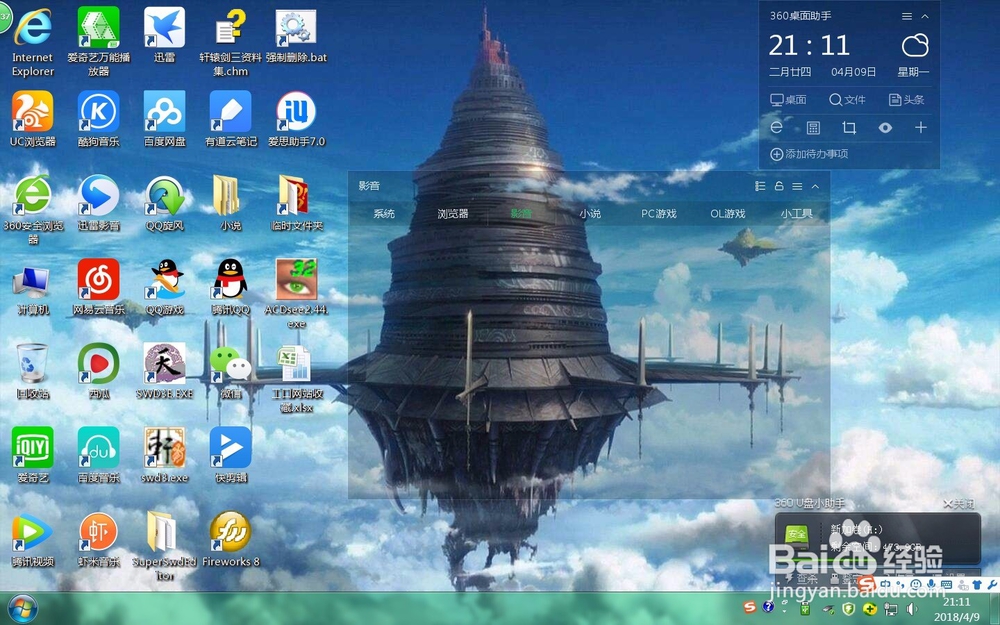
360桌面助手使用心得

360桌面助手使用心得

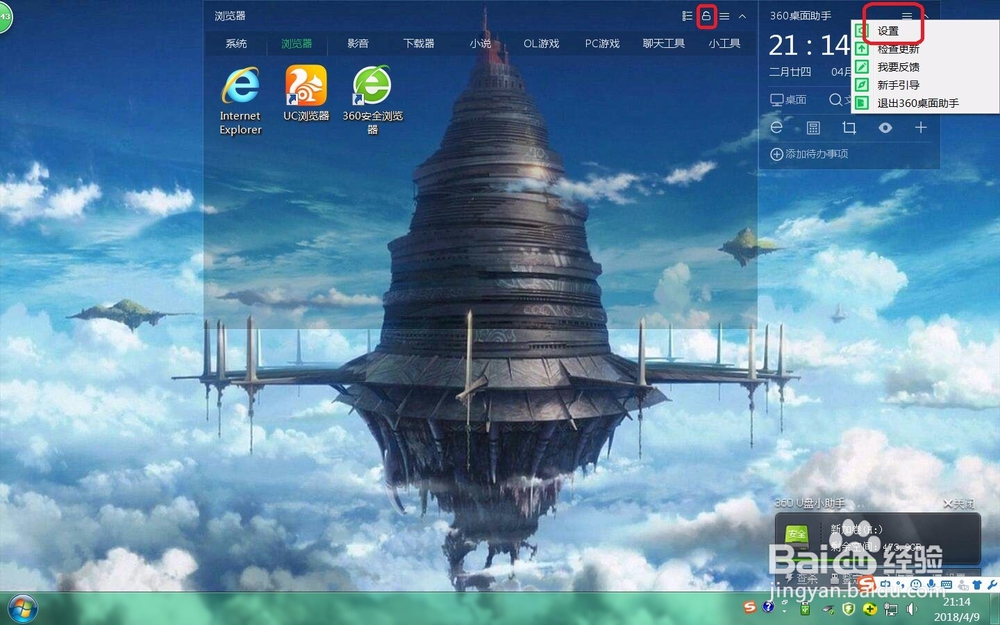
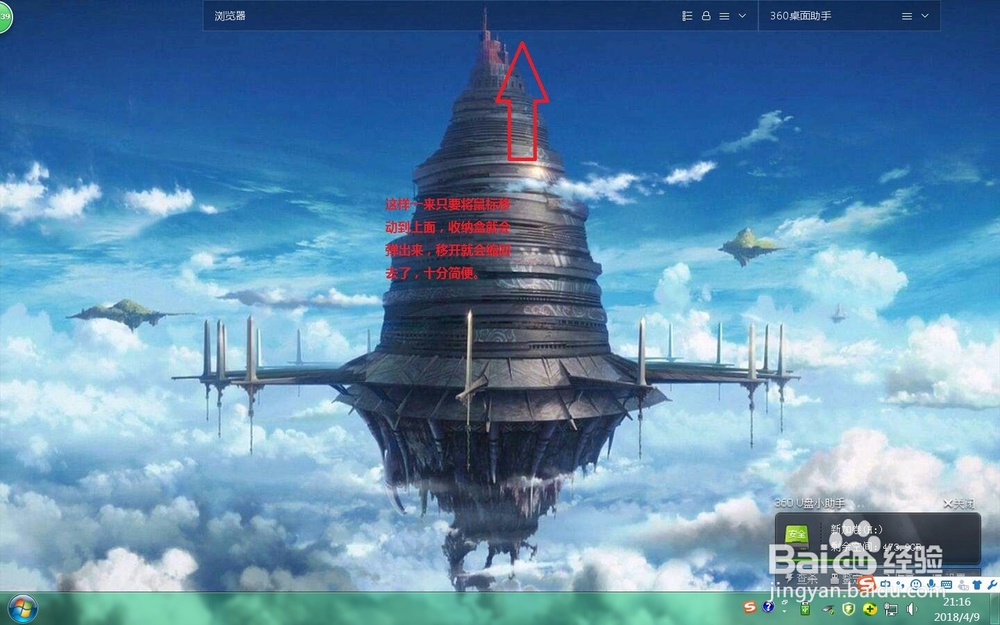
3、接着将整理完毕的收纳盒拉到心仪的位置放好,接着点下上面的小锁头,就可以开始设置自动隐藏了。
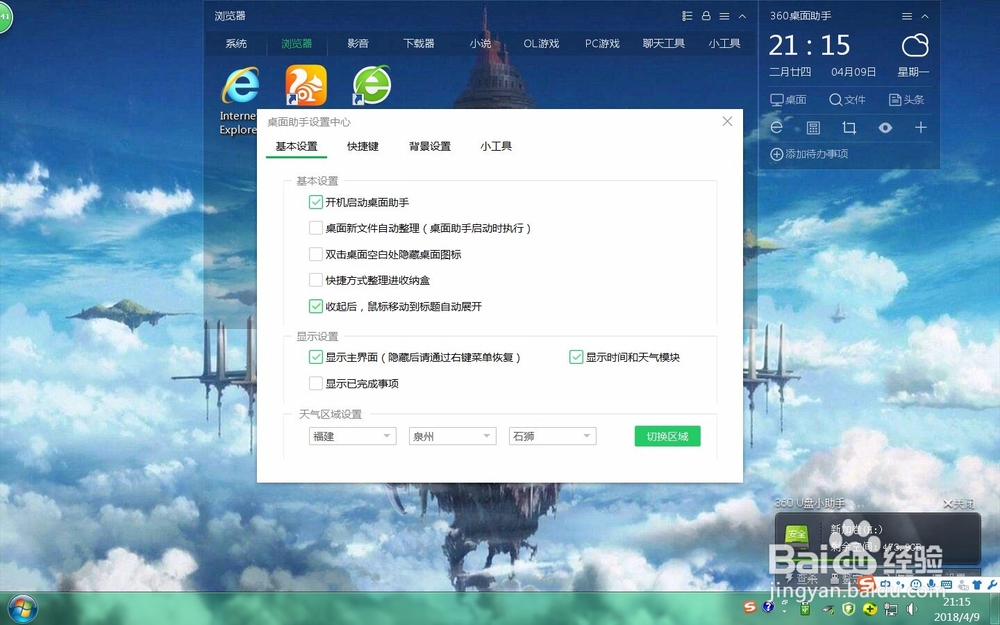
360桌面助手使用心得

360桌面助手使用心得

360桌面助手使用心得

  • 360极速浏览器怎么用鼠标预览网址?
  • windows如何自定义垃圾桶的位置以及大小
  • 菜单栏跑到右边去了
  • 怎么关闭360弹出的广告?
  • 怎么打开软件限制策略
  • 热门搜索
    胡萝卜的功效与作用 踌躇满志什么意思 重楼的功效与作用 射干的作用 教育学知识 八年级下册地理知识点 施保利通片的作用 手掌参的功效与作用 黄桃的功效与作用 一什么青烟