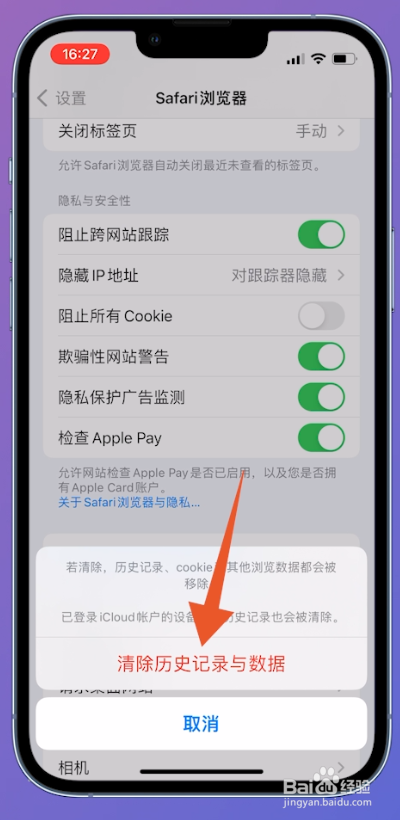
1、点击头像图标
打开进入到苹果手机设置界面,在设置界面找到头像图标并点击。
2、找到iCloud选项
切换至Apple ID界面之后,中间位置点击iCloud选项进入。

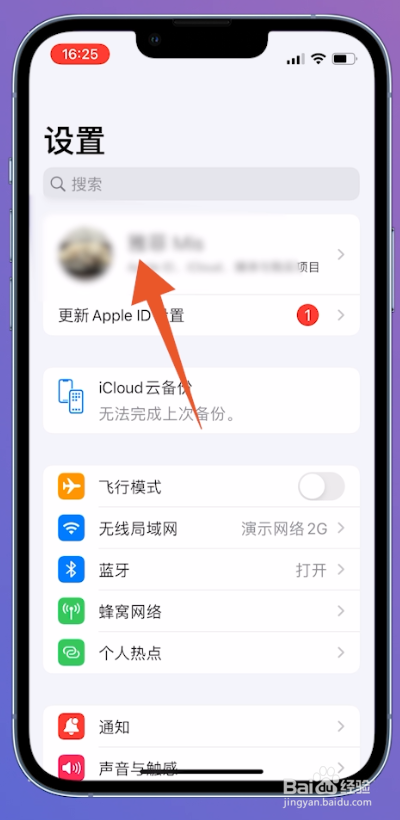
3、点击管理储存空间
翻转至iCloud页面中,找到管理储存空间点击进入。
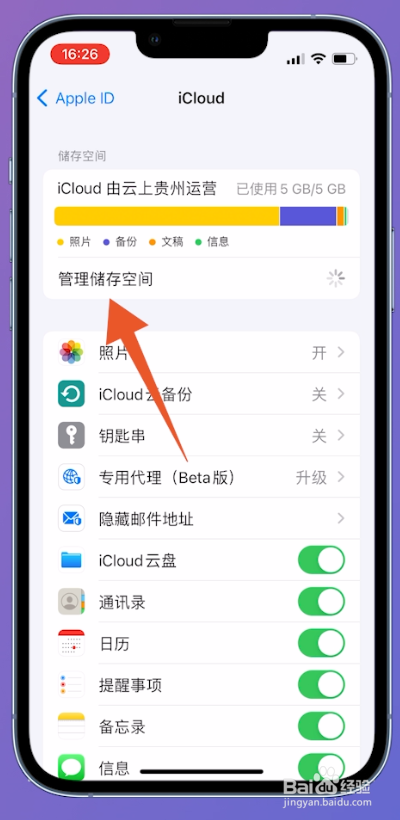
4、点击iCloud云盘
进入到iCloud储存空间界面后,中间位置找到iCloud云盘并点击。
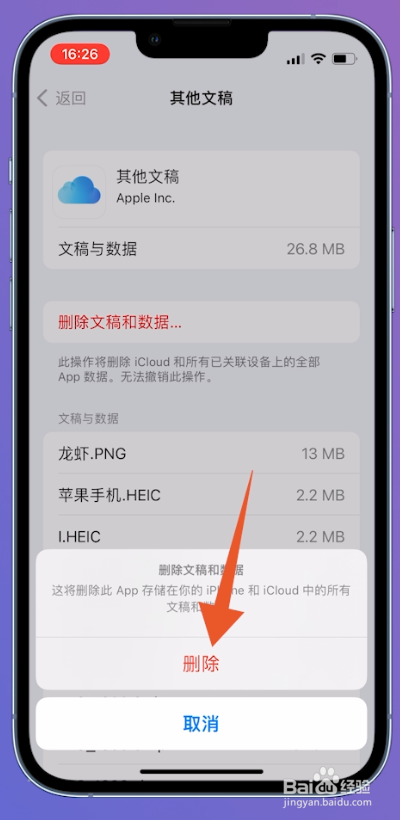
5、选择删除
切换至其他文稿界面中,找到删除文稿和数据并点击,弹出的窗口点击删除即可。
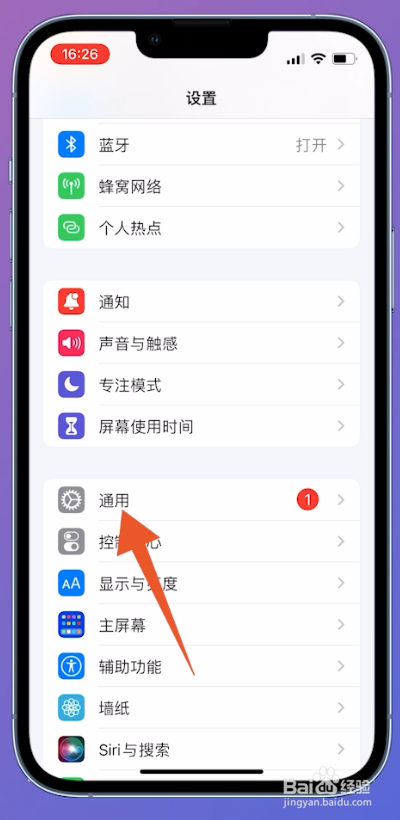
1、点击通用
在苹果手机的系统设置界面中,找到通用选项点击进入。
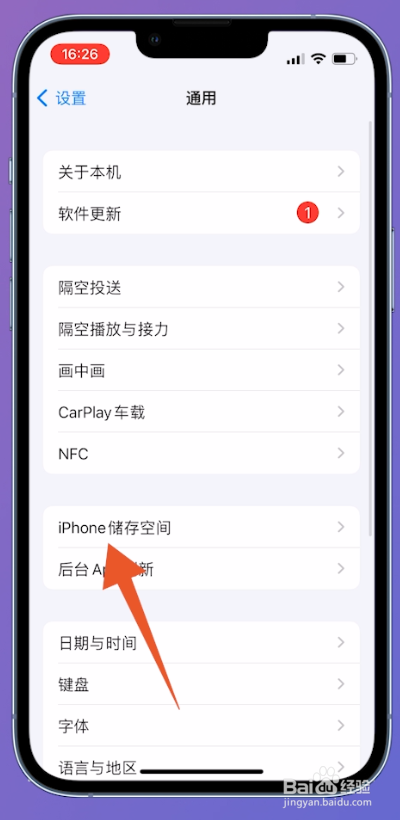
2、点击iPhone储存空间
翻转至通用界面之后,中间位置找到iPhone储存空间并点击。
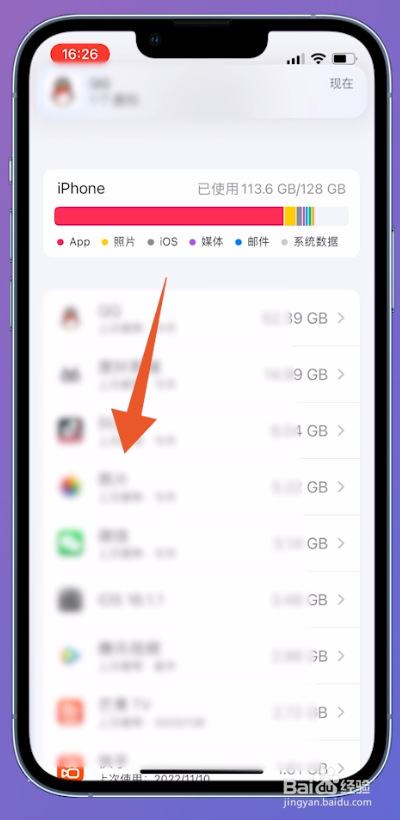
3、选择软件
切换至iPhone储存空间之后,选择没有用的软件点击进入。
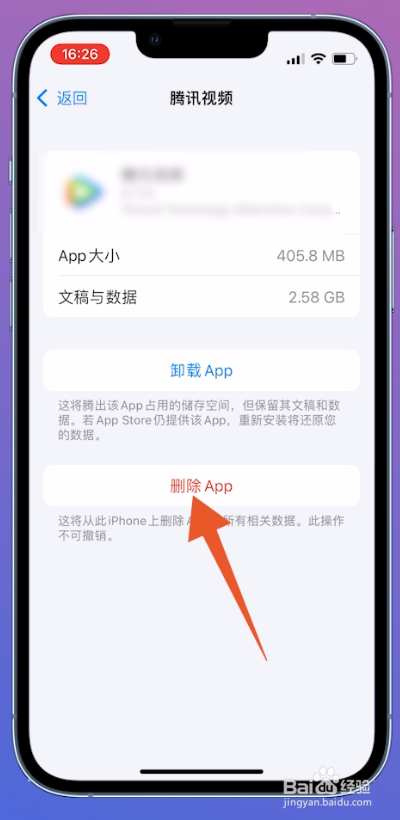
4、选择删除app
进入到软件界面之后,中间位置点击删除app即可清除空间。
1、点击Safari浏览器
进入到苹果手机设置界面中,找到Safari浏览器点击进入。

2、点击清除历史记录
翻转至Safari浏览器页面后,滑动手机的屏幕找到清除历史记录与网站数据并点击。

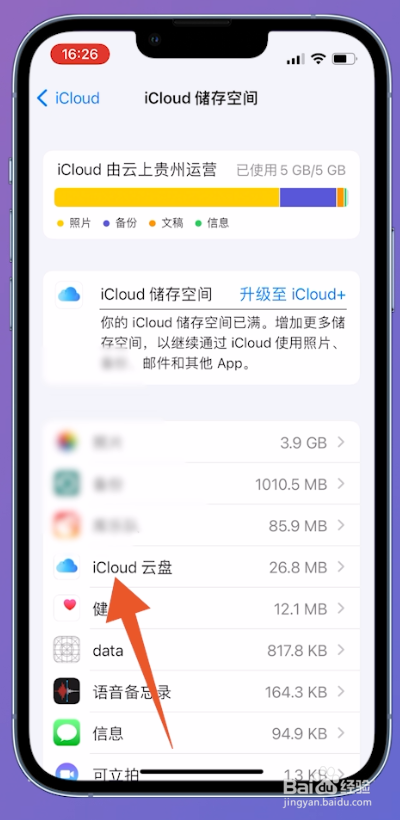
3、点击清除历史记录
接着在弹出的提示框界面中,选择清除历史记录与数据即可。