win10系统任务栏窗口重叠方式怎么改

 时间:2026-04-23 13:34:10

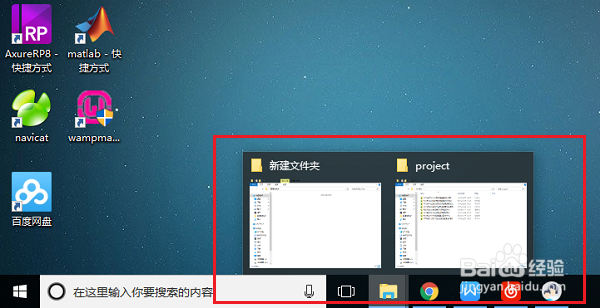
1、第一步我们可以看到win10系统默认是同类窗口合并,重叠在一起,如下图所示:
win10系统任务栏窗口重叠方式怎么改

2、第二步鼠标右键任务栏,选择任务栏设置,如下婶低图所示:

win10系统任务栏窗口重叠方式怎么改

3、第三步进去任务栏设置界面之后,下滑找到“合并任务栏按钮”,可以看到默认是始终隐藏标签,如下图所示:

win10系统任务栏窗口重叠方式怎么改

4、第四步点击“合劫温岔并任务栏按匠倘钮”的下拉列表,改为“从不”,如下图所示:

win10系统任务栏窗口重叠方式怎么改

5、第五步可以看到“合并任务栏按钮”的方式已经改为了从不,如下图所示:

win10系统任务栏窗口重叠方式怎么改

6、第六步返回win10系统桌面,可以看到底部的任务栏窗口重叠方式已经更改为平铺了,没有进行合并,如下图所示:

win10系统任务栏窗口重叠方式怎么改

  • win10任务栏不见了怎么办
  • win10输入法设置
  • 怎样设置Win10默认应用程序?
  • Win11显示任务栏全部图标怎么设置
  • Win10电脑怎么设置任务栏查看应用预览窗口
  • 热门搜索
    纤怎么组词 怎么修改开机密码 吃多了胃难受怎么办 电脑蓝屏是怎么回事 迈克杰克逊怎么死的 ps字体怎么加粗 怎么清理手机 网上怎么赚钱快 本田车怎么样 怎么查看路由器密码