计数公式excel函数

 时间:2026-02-14 09:10:41

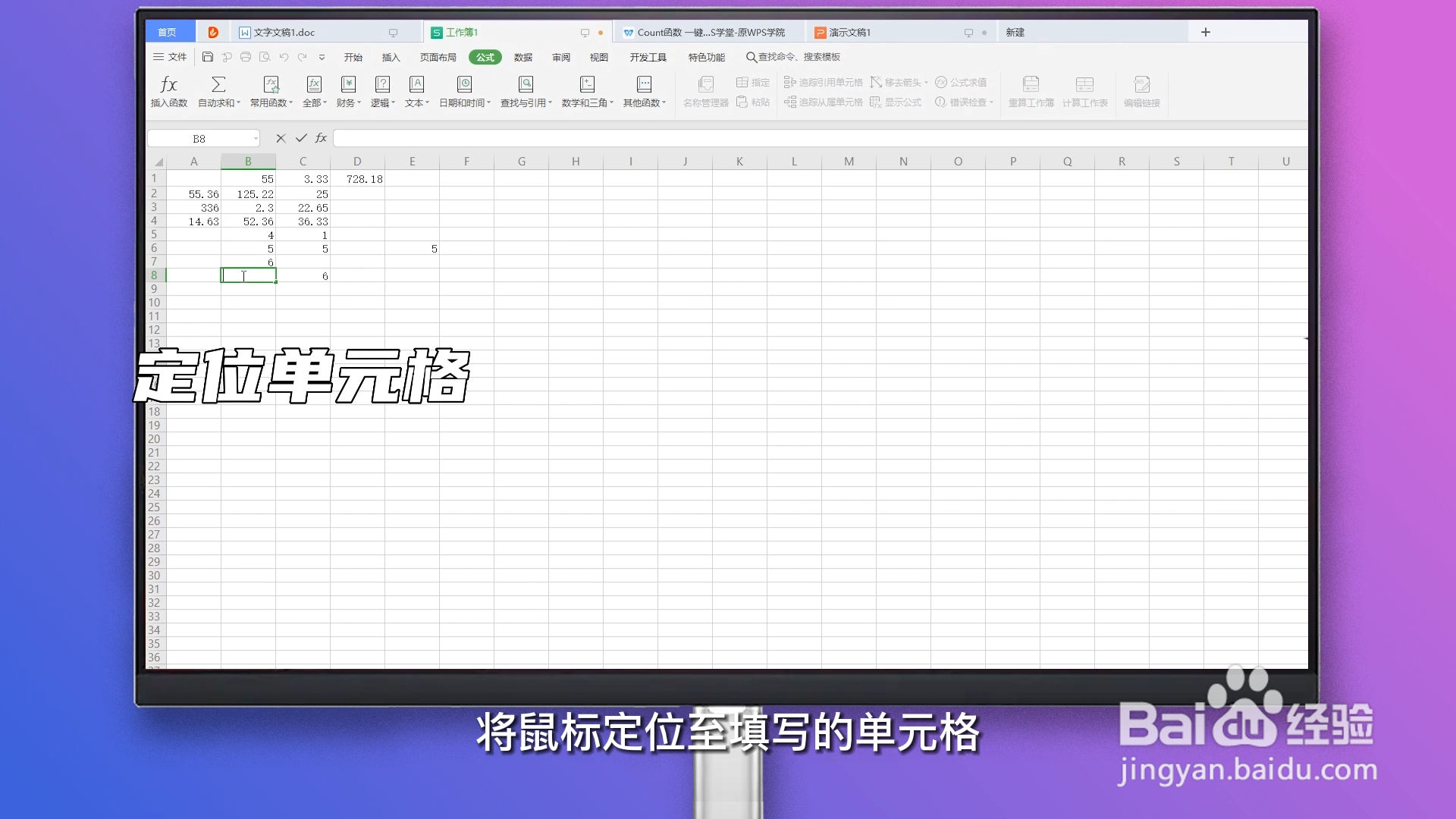
1、定位单元格

将鼠标定位至填写的单元格。

计数公式excel函数

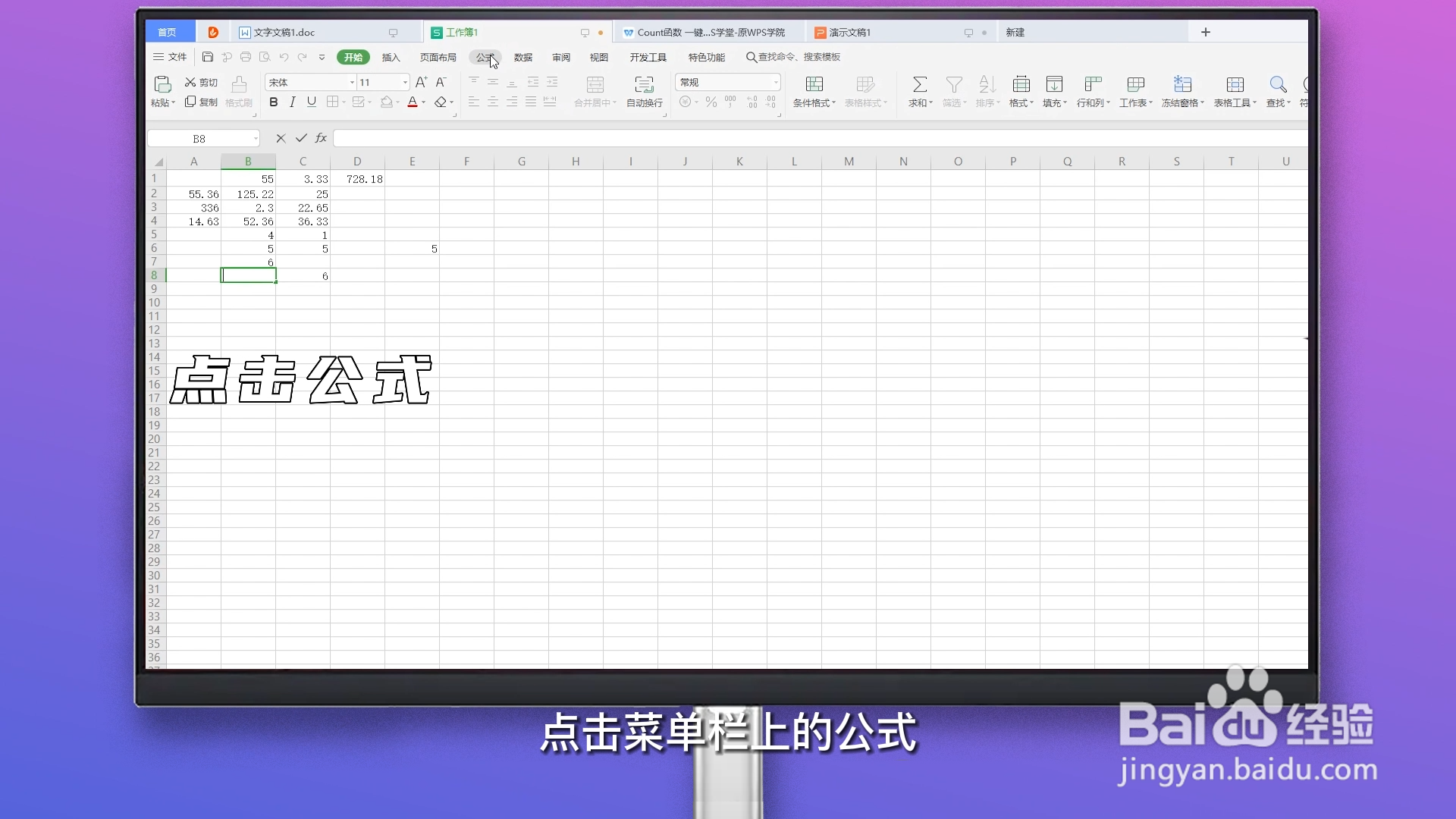
2、点击公式

点击菜单栏上的公式。

计数公式excel函数

3、点击常用函数

点击在公式的菜单栏上选择常用函数。

计数公式excel函数

4、选择计数函数

在插入函数窗口,点击选择计数函数 COUNT,再点击确定。

计数公式excel函数

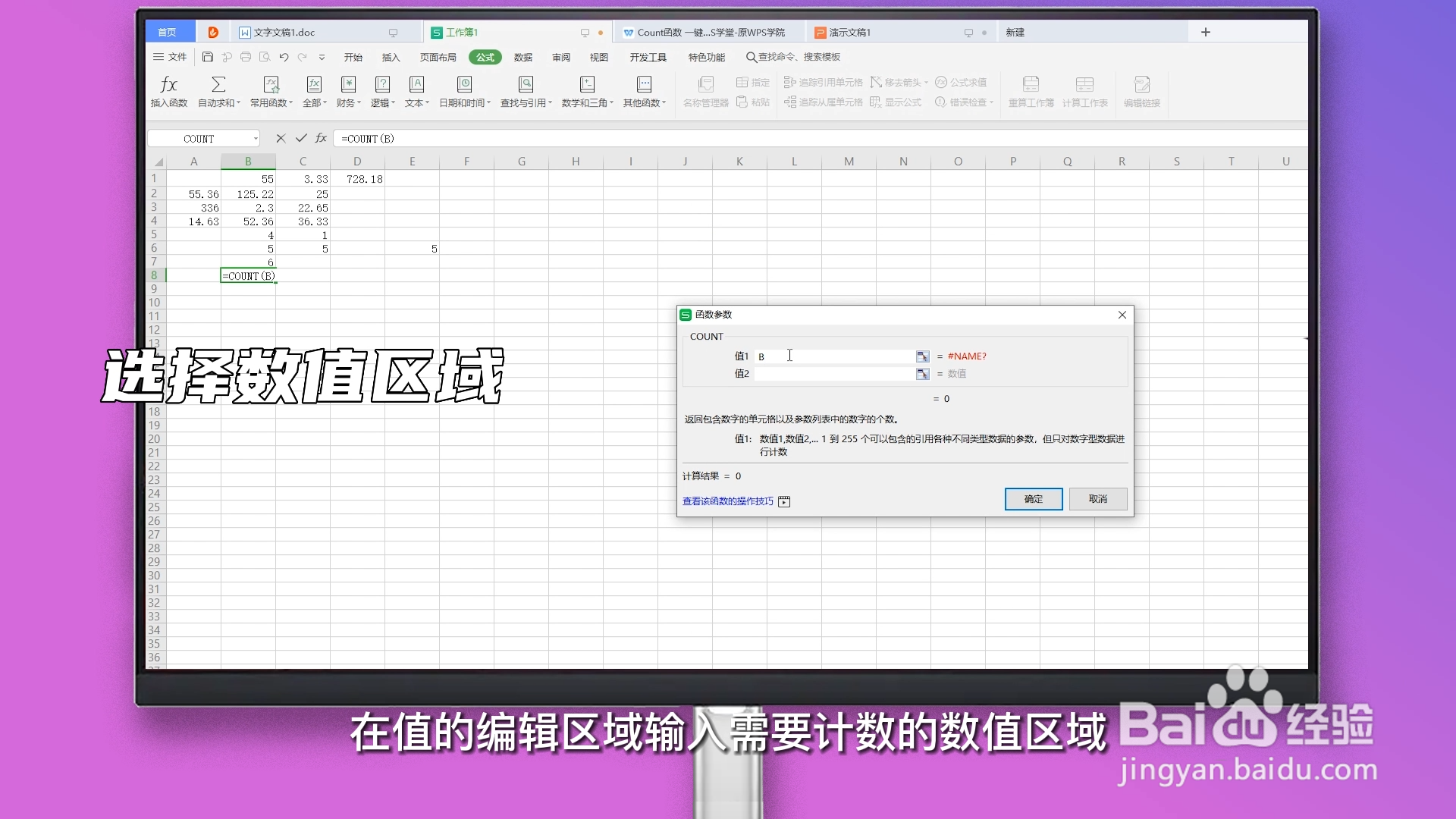
5、选择数值区域

鼠标点击拖动数值区域。

计数公式excel函数

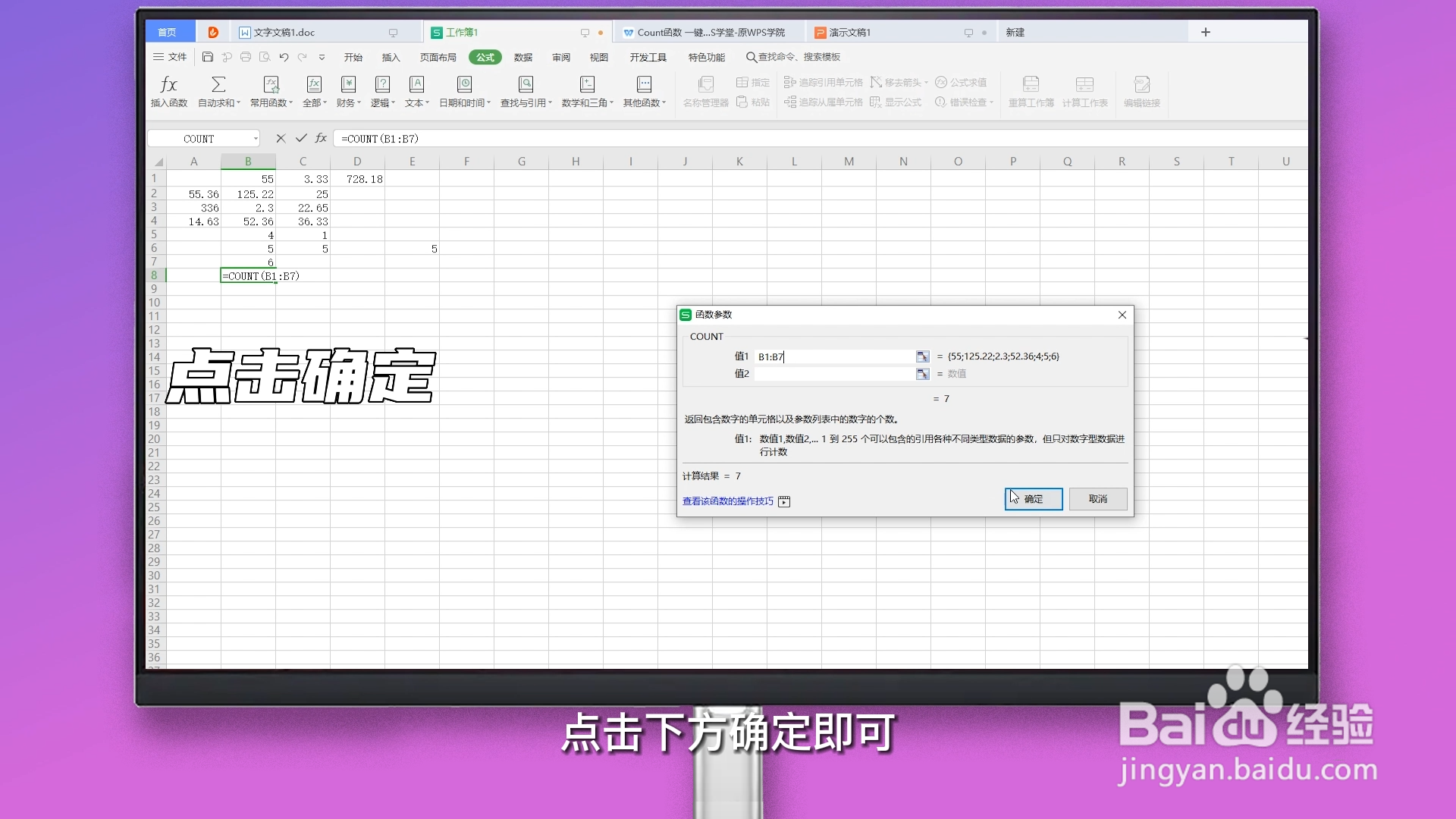
6、点击确定

在函数参数窗口选择完区域后,点击下方确定即可。

计数公式excel函数

1、定位单元格

将鼠标定位至填写的单元格。

计数公式excel函数

2、点击公式

点击菜单栏上的公式。

计数公式excel函数

3、点击常用函数

点击在公式的菜单栏上选择常用函数。

计数公式excel函数

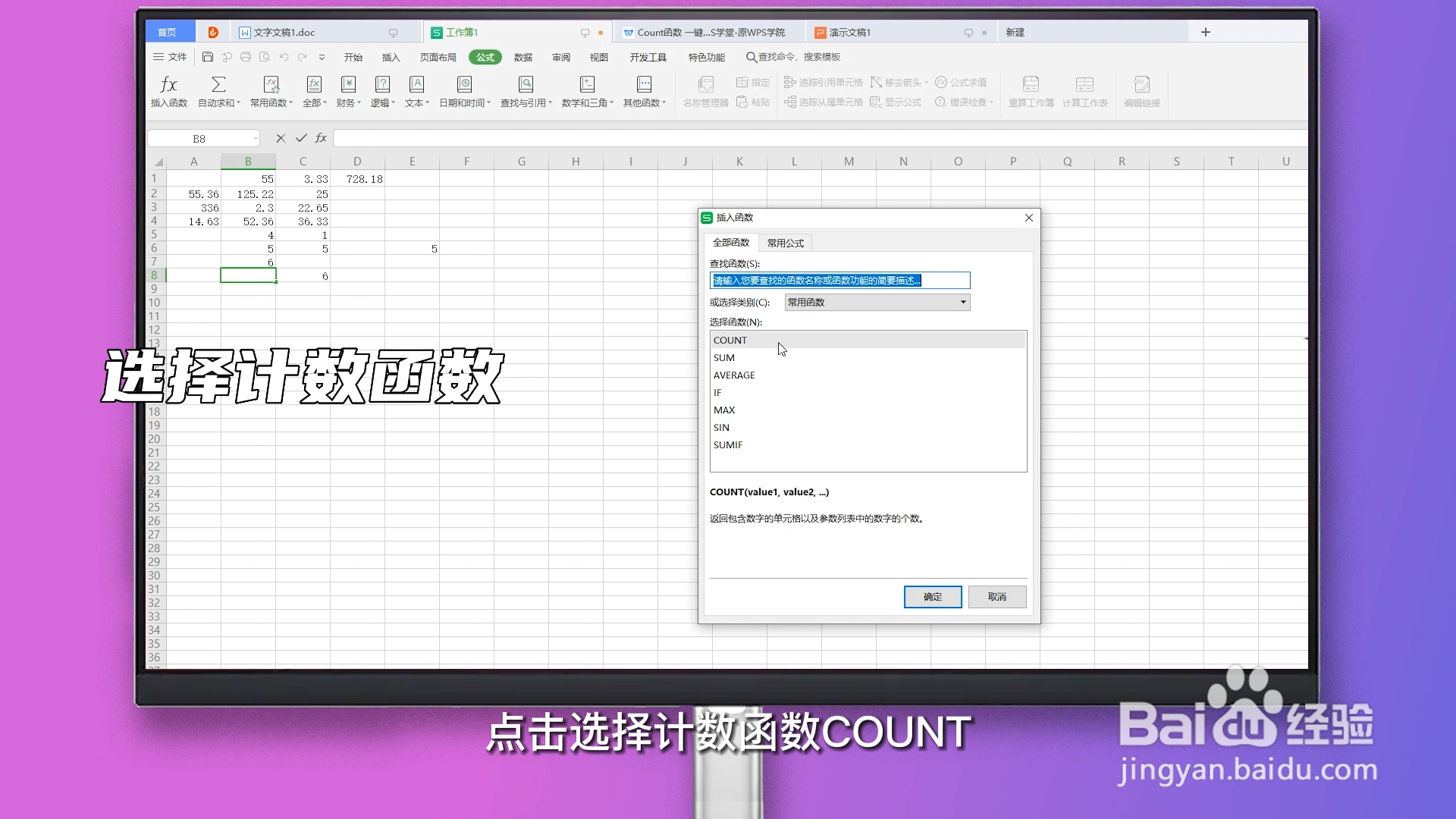
4、选择计数函数

在插入函数窗口,点击选择计数函数 COUNT,再点击确定。
计数公式excel函数

5、选择数值区域

在值的编辑区域输入需要计数的数值区域。

计数公式excel函数

6、点击确定

在函数参数窗口选择完区域后,点击下方确定即可。

计数公式excel函数

  • Excel统计文字个数的函数公式
  • Excel中计数函数怎么用?
  • Excel怎么进行条件求和
  • Excel怎么统计满足多个条件的单元格个数
  • sumifs函数多条件求和如何计算?
  • 热门搜索
    宝宝感冒咳嗽流鼻涕怎么办 饼的种类及做法大全 宝鸡文理学院怎么样 朱亚文电视剧大全最新 罗马音怎么读 菠萝怎么长的 淘宝昵称大全 冷面汤怎么调 健身怎么吃 过敏性鼻炎治疗方法