如何用PPT抠图?实现PS的功能

 时间:2026-02-17 10:14:27

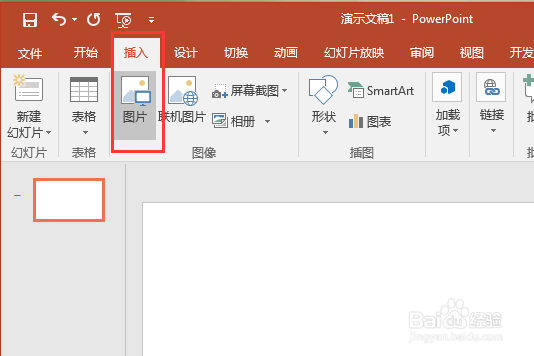
1、打开一份空白的PPT文档。

如何用PPT抠图?实现PS的功能

2、插入——图片,选好好处理的图片

如何用PPT抠图?实现PS的功能

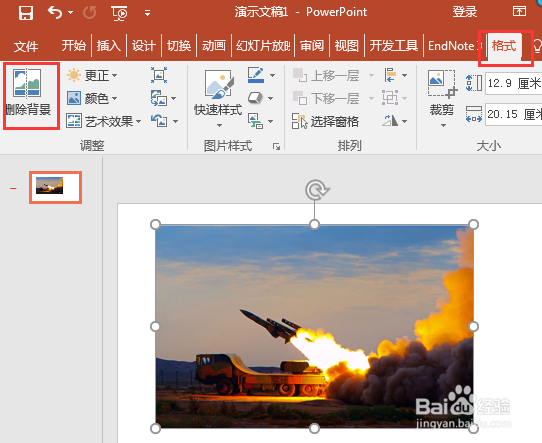
3、选中图片,格式——删除背景。

如何用PPT抠图?实现PS的功能

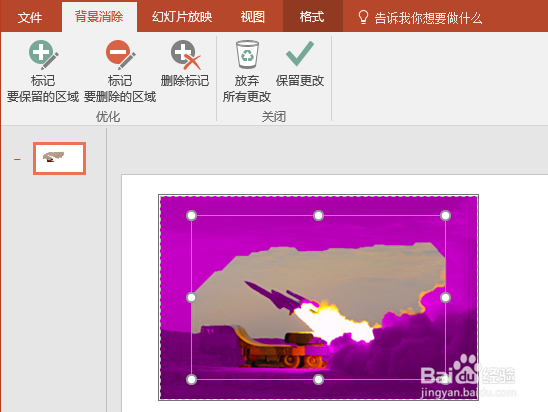
4、可以看到页面变成了这样。紫色部分表示所要删除的背景,原色部分是保留的,即要抠出来的部分。可以拖动虚线框框进行扩大或缩小范围。
如何用PPT抠图?实现PS的功能

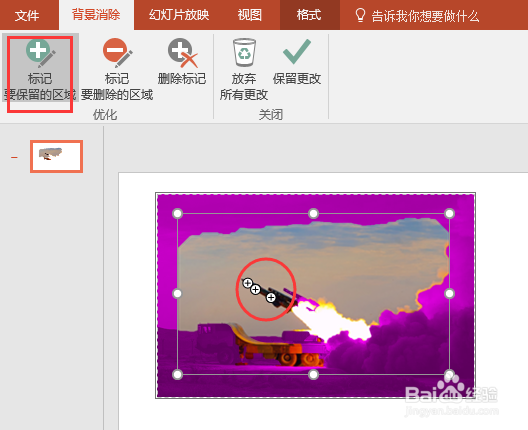
5、有一些细小的地方需要保留的,可以点击——标记要保留的区域,然后在图片上要保留的地方双击,这时会出现白色的小标记,而且这个地方紫色也变为了原色。一些边界清楚的地方,还可以直接拖动鼠标,划线来确定要保留的区域。
如何用PPT抠图?实现PS的功能

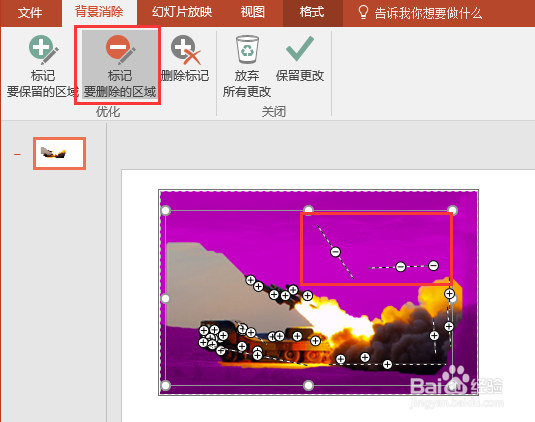
6、如果有些地方不要保留的,则点击——标记要删除的区域。同样在图片上进行标记。标记完后,在空白处点一下鼠标,抠图就完成了!
如何用PPT抠图?实现PS的功能

如何用PPT抠图?实现PS的功能

  • photoshop中颜色模式之间如何转换
  • Photoshop制作木板文字
  • 如何把PPT中绘图实线条联接类型设置为棱台
  • Photoshop制作内阴影效果
  • 在photoshop 2019中给图片添加涂抹棒艺术效果
  • 热门搜索
    微信登录不了怎么办 世界上最好吃的零食 剩馒头怎么做好吃 青萝卜怎么做好吃 护肤品的正确使用顺序方法 牙齿美白的方法 皮肤癣治疗方法 用微波炉怎么做蛋糕 红烧大肠的家常做法 遇见完美邻居的方法